
Hướng dẫn kết nối Meta App với NHÂN PAGE
Chỉ cần cấu hình Meta App một lần, nhập App ID và App Secret vào NHÂN PAGE, sau đó đăng nhập Facebook để hệ thống tự động kết nối các Trang bạn quản lý.
Lưu ý bảo mật quan trọng: Mỗi doanh nghiệp nên sử dụng Meta App riêng của mình. Tuyệt đối không bao giờ chia sẻ hoặc gửi App Secret qua chat, email hoặc cho bất kỳ ai, kể cả nhân viên hỗ trợ. App Secret chỉ được dán trực tiếp vào phần mềm NHÂN PAGE trên thiết bị của bạn.
Bộ 1: Tạo App trong Business Manager (8 bước)
Quy trình khởi tạo ứng dụng trực tiếp từ Trình quản lý doanh nghiệp (Business Manager), chọn các trường hợp sử dụng Trang và Messenger trước khi tiến hành cấu hình chi tiết.
Vào Business Manager → Ứng dụng
- Đăng nhập vào Trình quản lý doanh nghiệp (Business Manager) theo liên kết
business.facebook.com. - Chọn tài khoản doanh nghiệp của bạn, sau đó nhấp vào Cài đặt doanh nghiệp (Business Settings).
- Ở bảng điều hướng bên trái, tìm nhóm mục Tài khoản (Accounts) và chọn Ứng dụng (Apps).
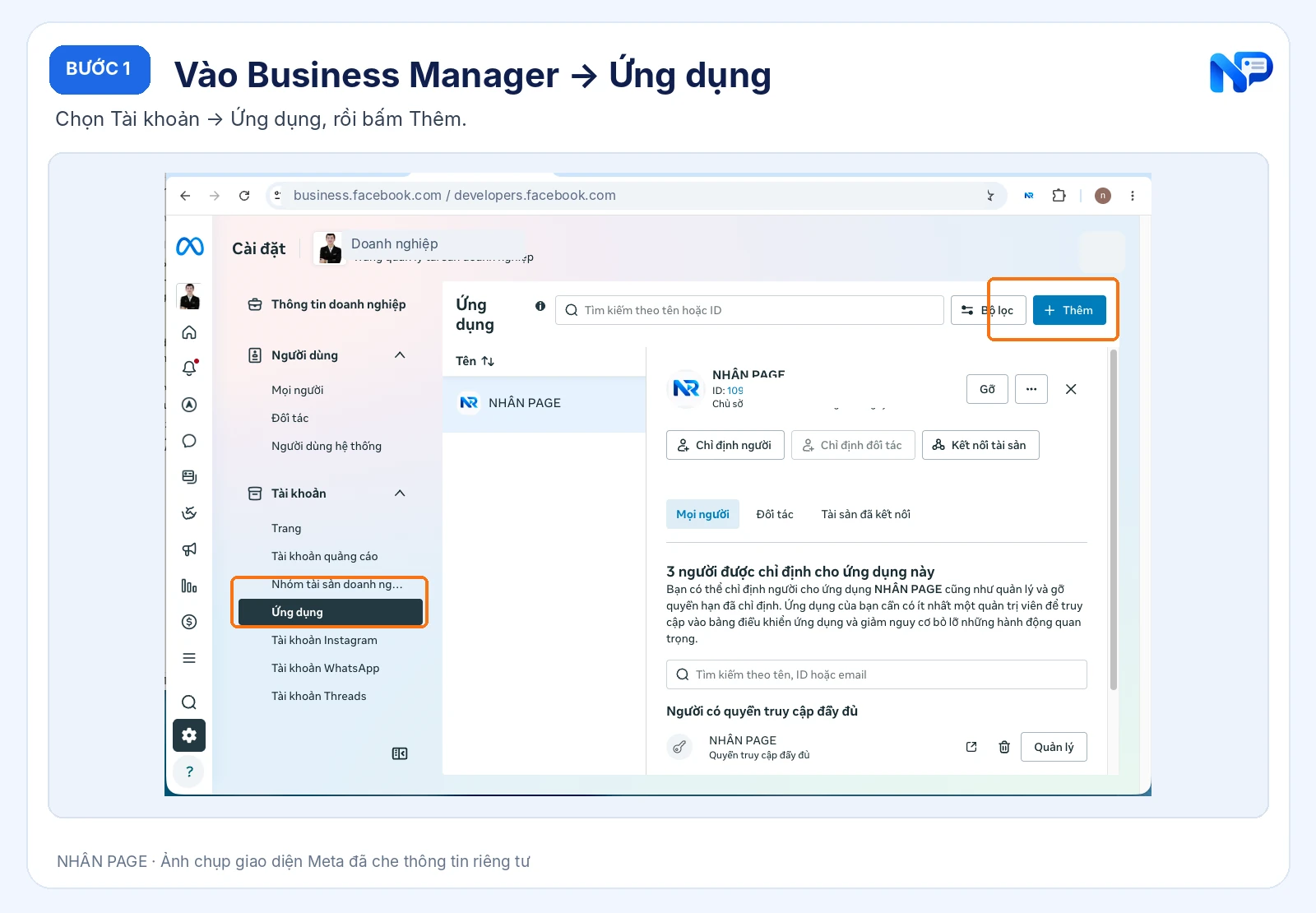
01-vao-bm-ung-dung.webp
Chọn Tạo ID ứng dụng mới
- Tại giao diện quản lý Ứng dụng của Business Manager, nhấp vào nút Thêm (Add) màu xanh.
- Trong danh mục tùy chọn thả xuống, nhấp chọn Tạo ID ứng dụng mới (Create a new app ID).
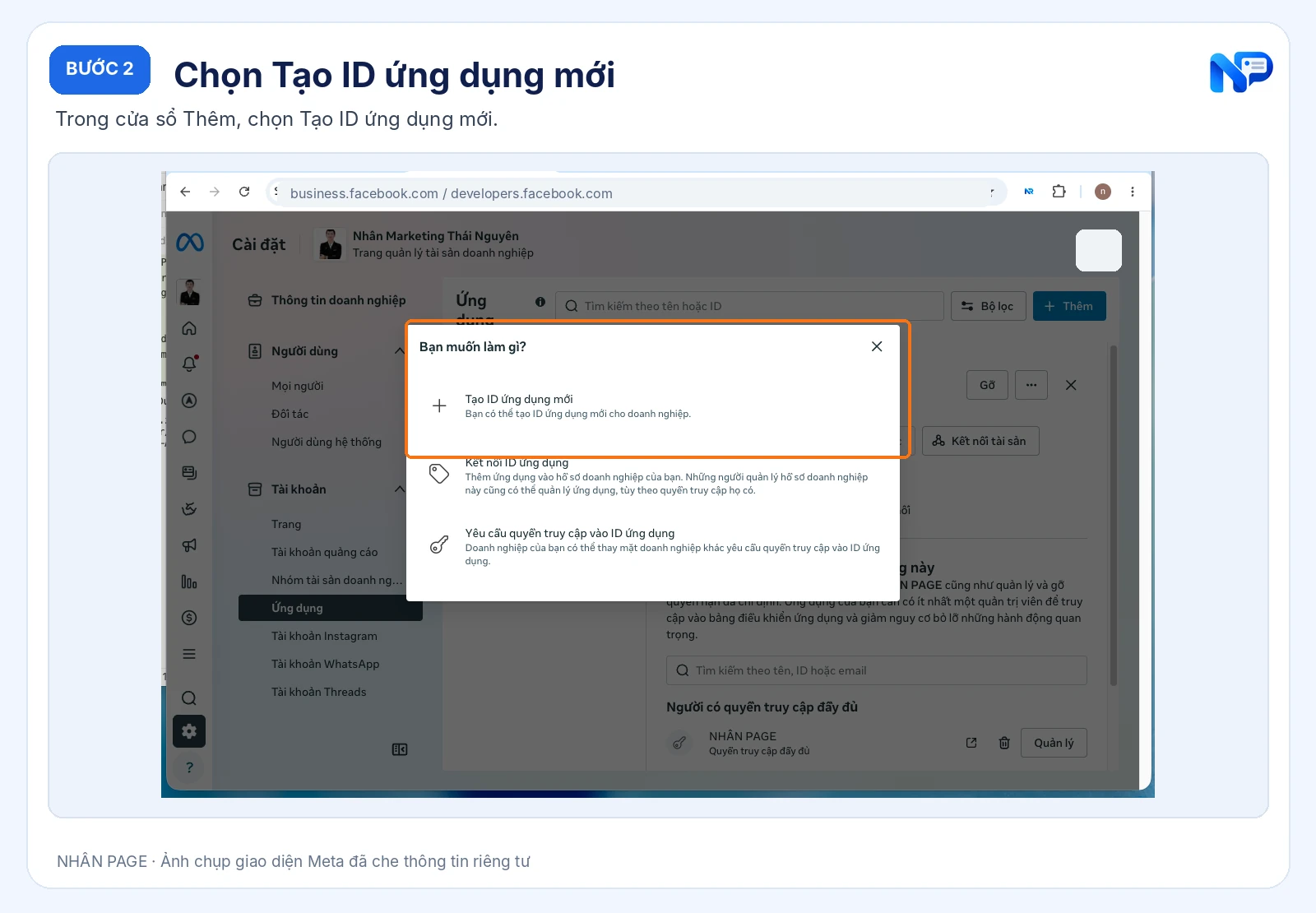
02-tao-id-ung-dung-moi.webp
Điền tên và email ứng dụng
- Nhập Tên hiển thị ứng dụng (App Display Name) theo tên doanh nghiệp hoặc dịch vụ thương hiệu của bạn.
- Nhập Email liên hệ của ứng dụng (App Contact Email) của quản trị viên để Meta gửi thông báo kỹ thuật và cập nhật chính sách.
- Chọn mục đích sử dụng ứng dụng doanh nghiệp và bấm tiếp tục.
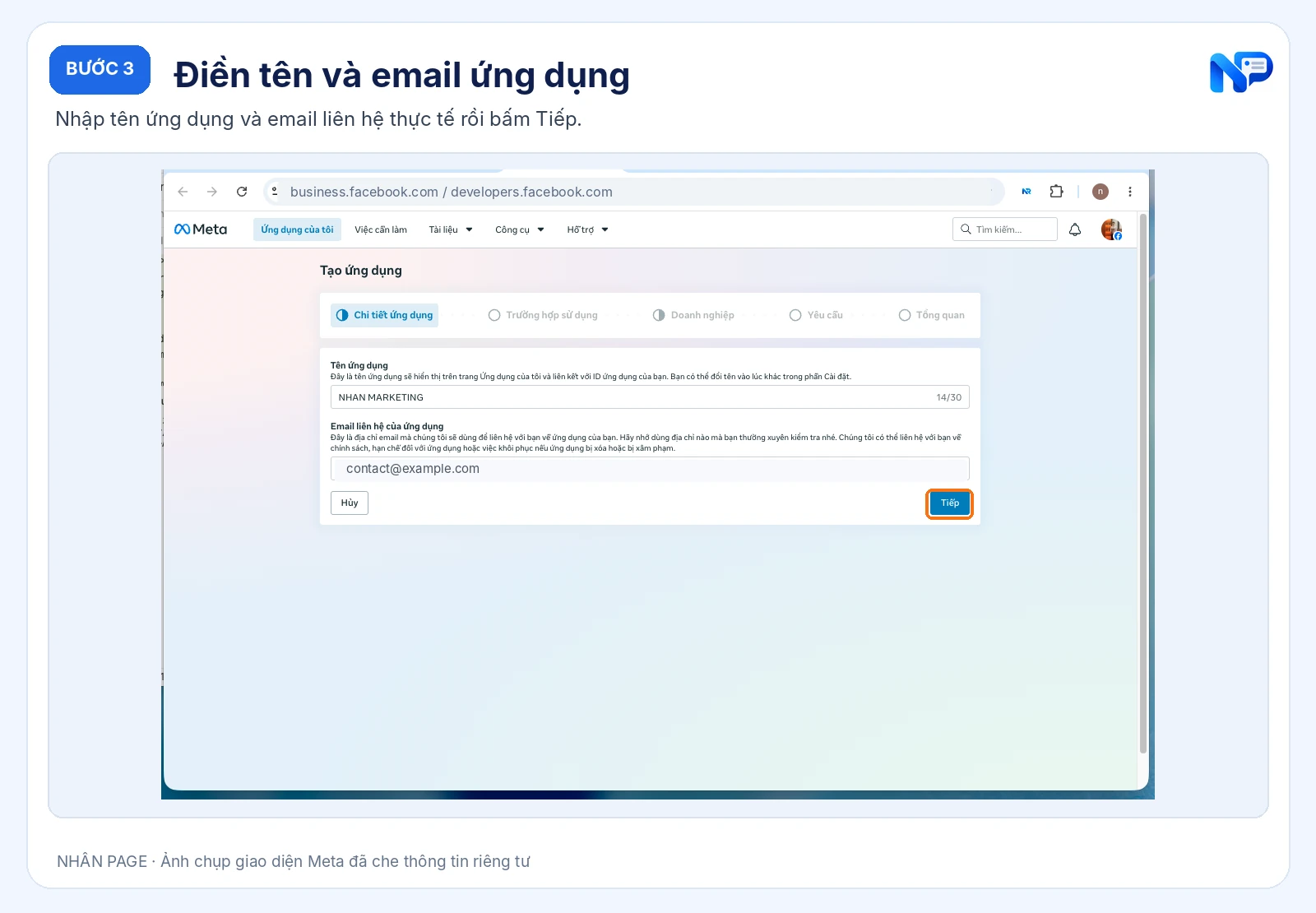
03-dien-ten-email-ung-dung.webp
Chọn trường hợp sử dụng: Trang
Tại danh sách Các trường hợp sử dụng (Use Cases), tích chọn mục Trang (Manage Pages) để ứng dụng được cấp quyền quản lý nội dung, bài viết, bình luận và dữ liệu tương tác của Fanpage.
Lưu ý quan trọng: Chỉ tích chọn trường hợp sử dụng Trang (Pages). Không tích chọn Threads, Instagram, Video trực tiếp hoặc các trường hợp sử dụng khác nếu không phục vụ chức năng Facebook Page.
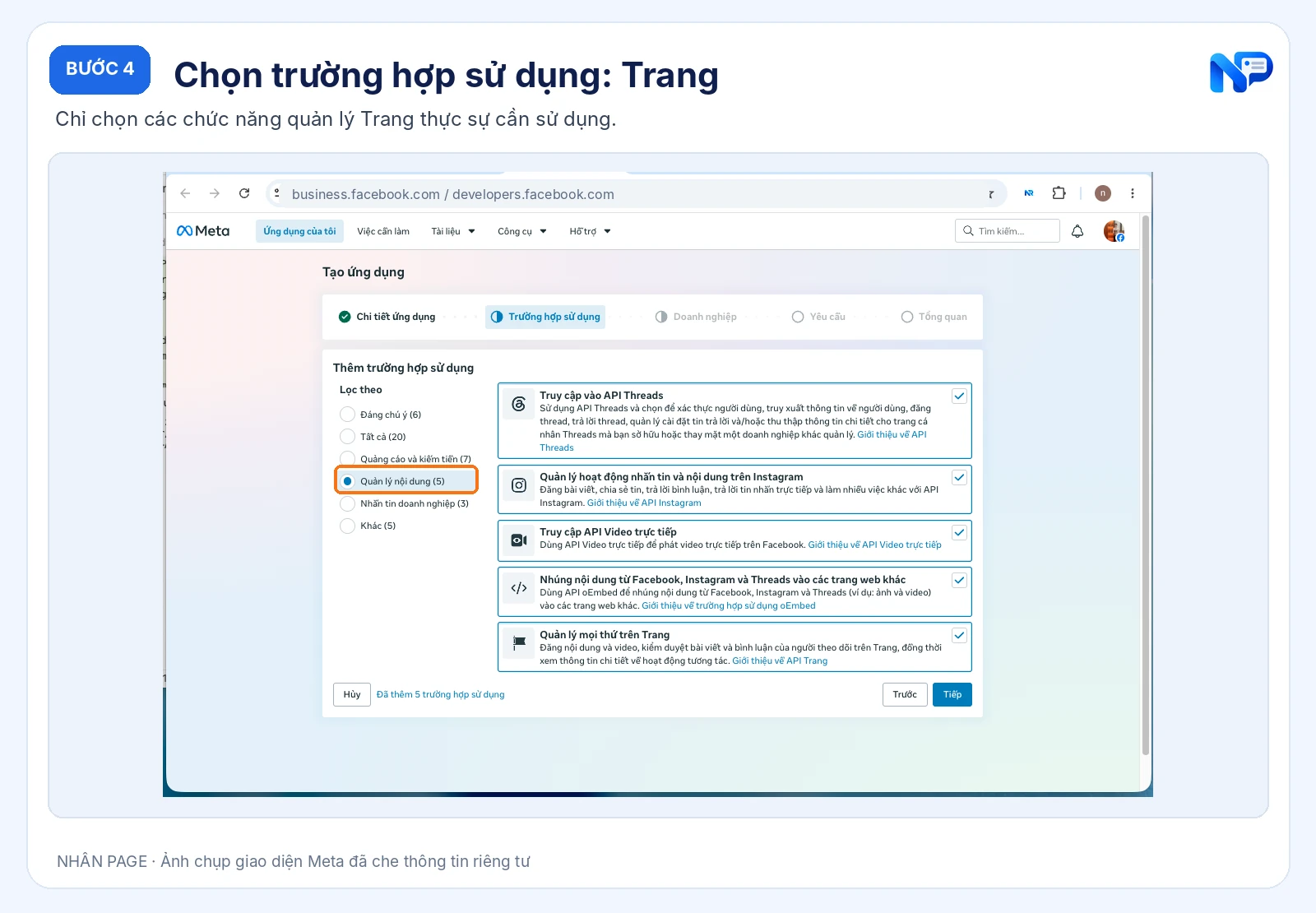
04-truong-hop-su-dung-trang.webp
Chọn trường hợp sử dụng: Messenger
Tiếp tục tại danh sách Các trường hợp sử dụng, tích chọn thêm mục Messenger (pages_messaging) để ứng dụng kết nối trực tiếp với hộp thư của Trang nhằm nhận thông báo tin nhắn và phản hồi khách hàng tự động.
Lưu ý quan trọng: Chỉ chọn Messenger nếu doanh nghiệp cần quản lý hội thoại và tin nhắn tự động. Bỏ qua WhatsApp và Instagram Messaging nếu không phục vụ chức năng Facebook Messenger.
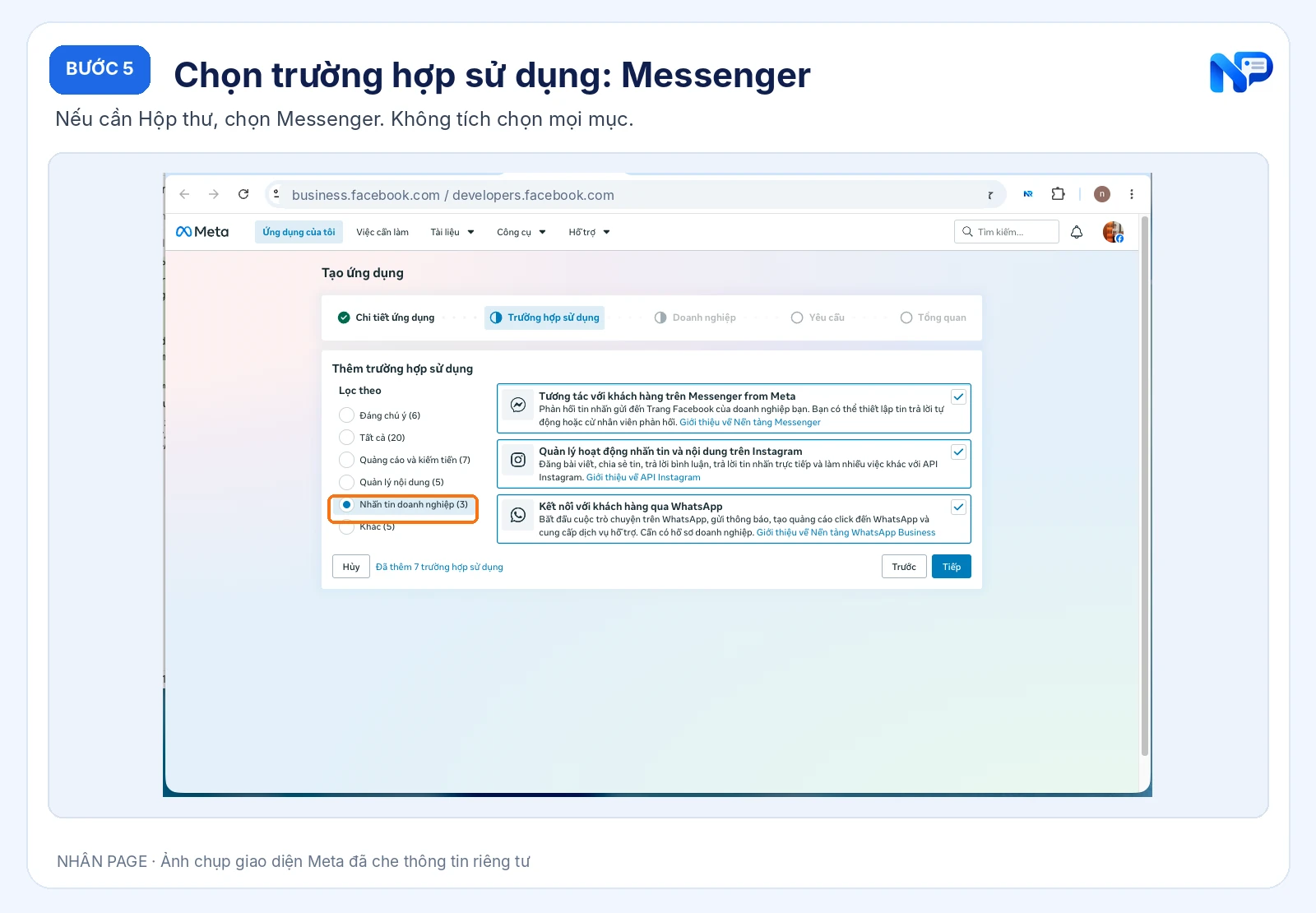
05-truong-hop-su-dung-messenger.webp
Liên kết tài khoản doanh nghiệp
Tại bước chọn tài khoản Doanh nghiệp quản lý, chọn đúng tài khoản Business Manager chính thức của bạn để ứng dụng gắn liền với tài sản pháp nhân của doanh nghiệp, không phụ thuộc vào tài khoản cá nhân đơn lẻ.
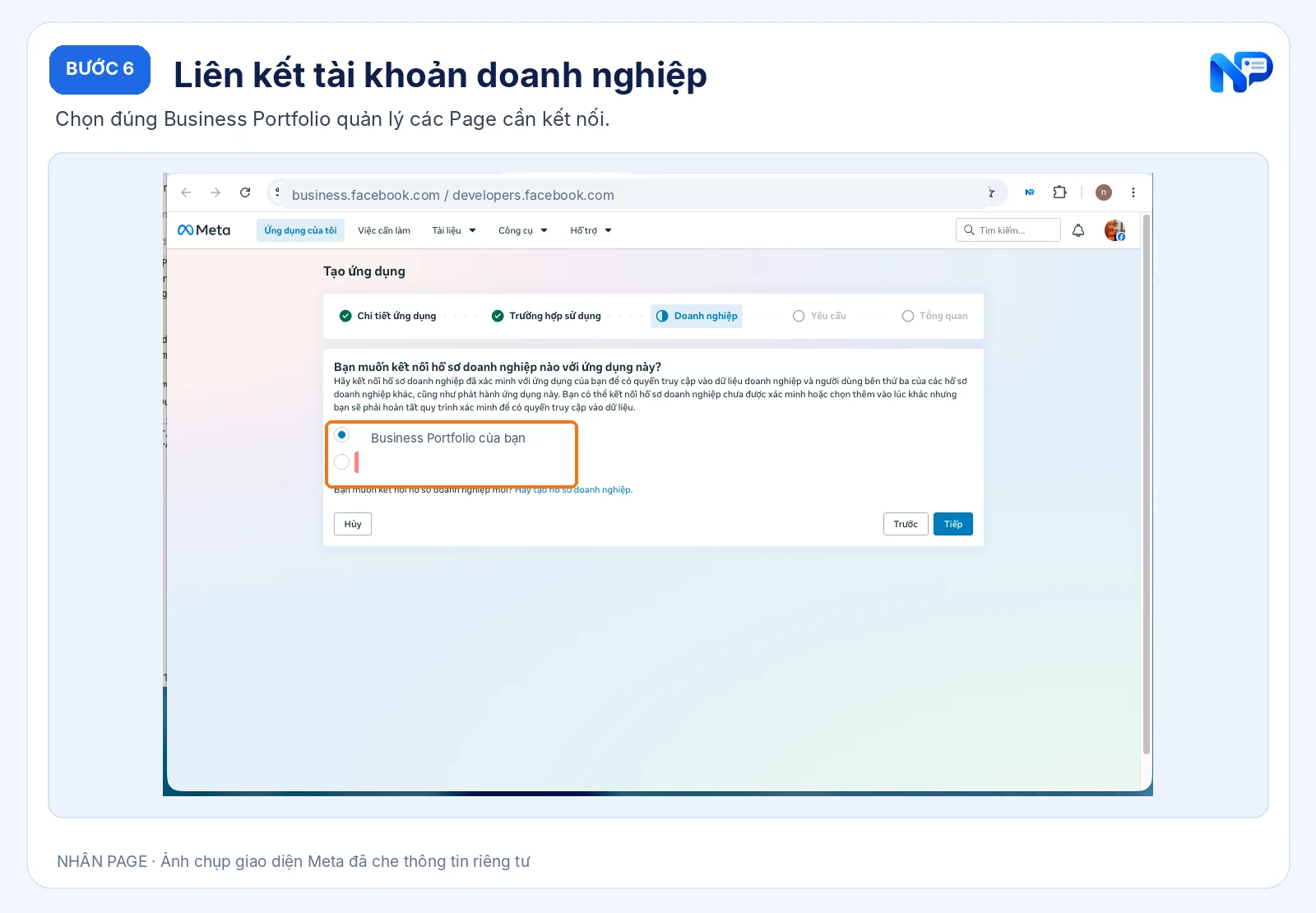
06-chon-doanh-nghiep.webp
Xem yêu cầu của Meta
Xem lại các chính sách bảo vệ dữ liệu, điều khoản nhà phát triển và yêu cầu tuân thủ của Meta. Đảm bảo đã chuẩn bị sẵn các đường dẫn chính sách bảo mật (https://nhansocial.vn/privacy) và điều khoản dịch vụ (https://nhansocial.vn/terms).
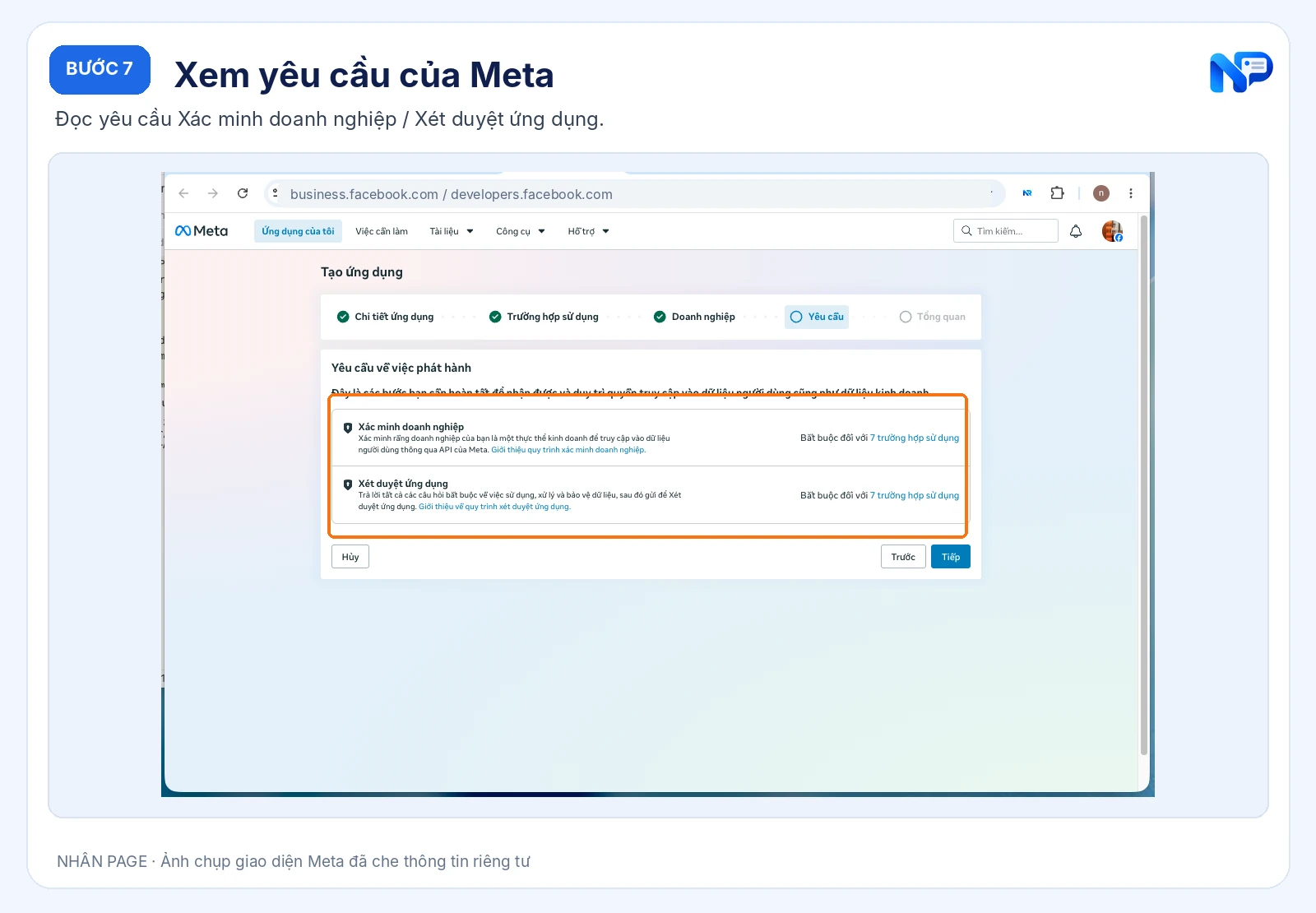
07-kiem-tra-yeu-cau.webp
Kiểm tra tổng quan và tạo App
- Rà soát lại toàn bộ thông tin thiết lập trong Business Manager.
- Nhấp vào nút Tạo ứng dụng (Create App) và nhập mật khẩu Facebook của bạn để xác thực danh tính.
- Sau khi ứng dụng được tạo thành công, bạn chuyển sang tab Bộ 2: Cấu hình Meta App & kết nối NHÂN PAGE để điền thông tin cơ bản, thêm nền tảng Trang web và cấu hình OAuth Callback.
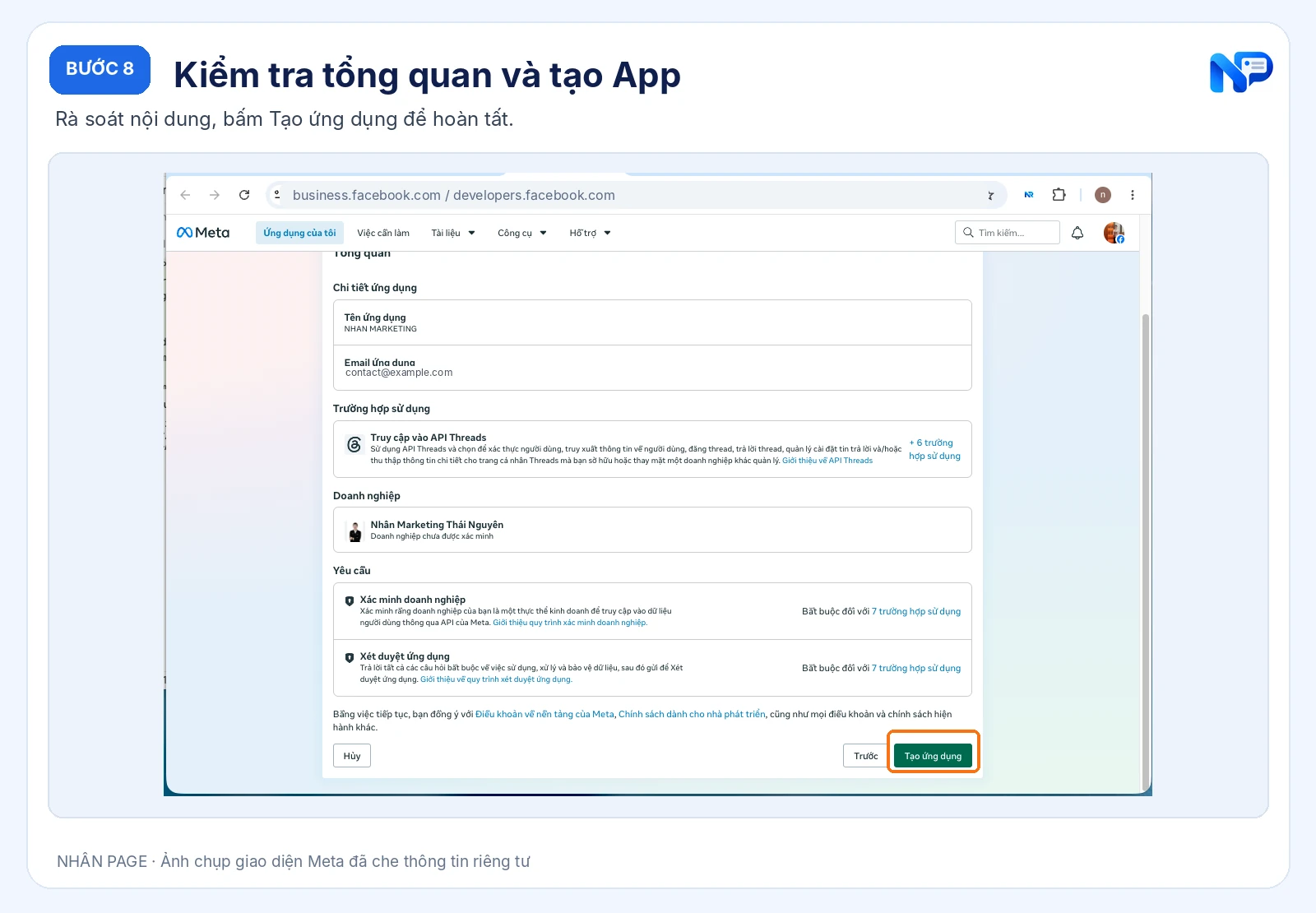
08-xac-nhan-tao-app.webp
Bộ 2: Cấu hình Meta App & kết nối NHÂN PAGE (8 bước)
Quy trình chuẩn: Khai báo thông tin cơ bản, thêm nền tảng Trang web, cấu hình Facebook Login, khai báo OAuth Redirect URI và đồng bộ Trang Facebook vào NHÂN PAGE.
| Miền ứng dụng |
nhansocial.vn
|
| Website URL |
https://nhansocial.vn
|
| Chính sách quyền riêng tư |
https://nhansocial.vn/privacy
|
| Điều khoản dịch vụ |
https://nhansocial.vn/terms
|
| Xóa dữ liệu người dùng |
https://nhansocial.vn/data-deletion
|
| OAuth Redirect URI |
https://auth.nhansocial.vn/meta/oauth/callback
|
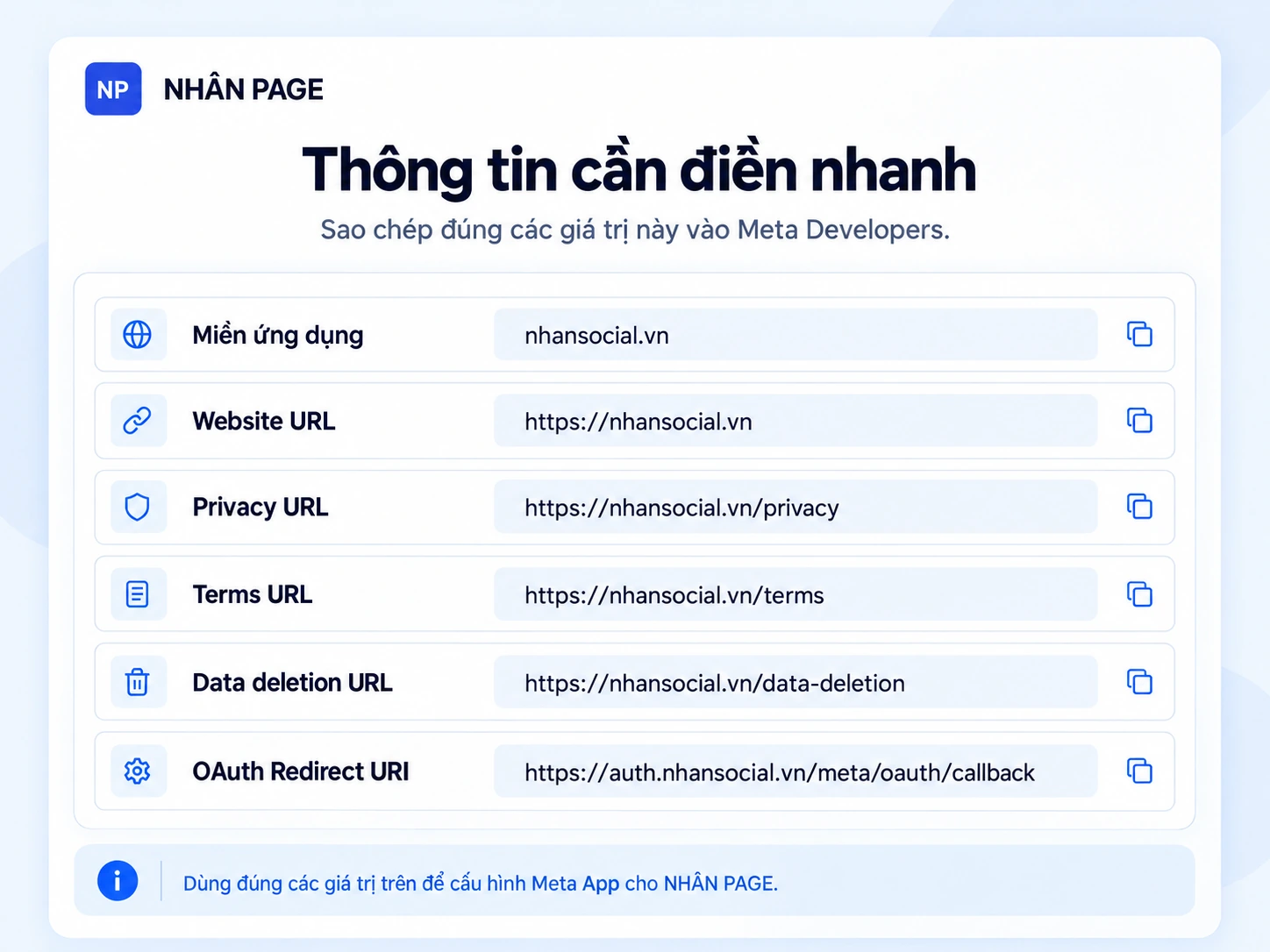
thong-tin-can-dien-nhanh.webp
Tạo hoặc mở ứng dụng Meta
- Truy cập trang quản trị Meta for Developers và đăng nhập bằng tài khoản Facebook của bạn.
- Mở ứng dụng doanh nghiệp hiện có hoặc nhấp vào Tạo ứng dụng (Create App).
- Chọn loại trường hợp sử dụng phù hợp với doanh nghiệp của bạn (chọn loại ứng dụng Doanh nghiệp hoặc Khác).
- Đặt tên ứng dụng theo tên thương hiệu hoặc tên doanh nghiệp của bạn và hoàn tất phần thông tin email liên hệ.
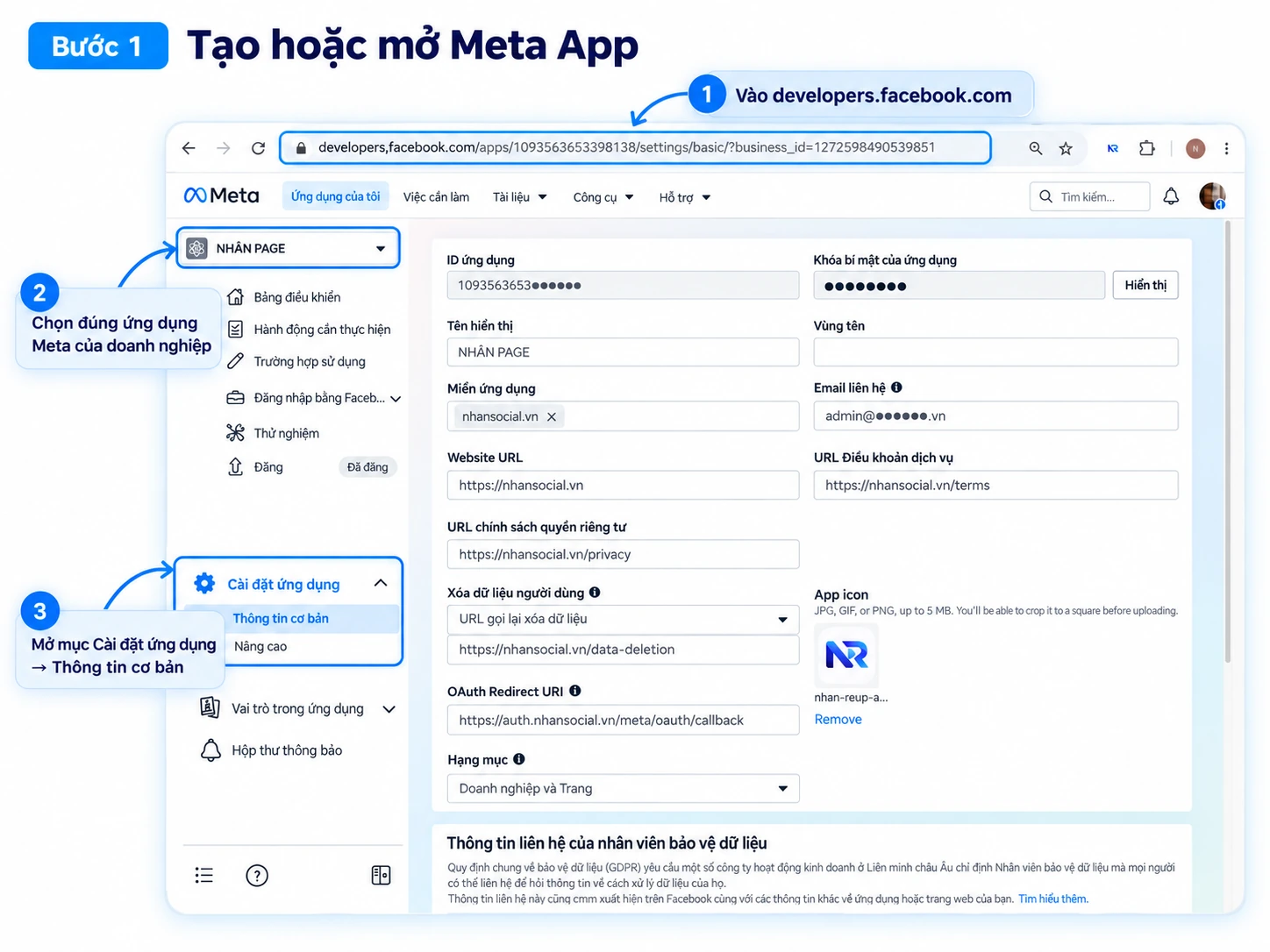
01-tao-hoac-mo-meta-app.webp
Điền Thông tin cơ bản
Tại bảng điều hướng bên trái của ứng dụng Meta, vào mục Cài đặt ứng dụng (App Settings) > Chọn Thông tin cơ bản (Basic), sau đó khai báo các trường như sau:
- Vùng tên (Namespace): Để trống.
- Miền ứng dụng (App Domains): Nhập
nhansocial.vn(bấm Enter để xác nhận tag). - Email liên hệ: Nhập địa chỉ email thật của doanh nghiệp hoặc quản trị viên (ví dụ:
admin@congtyabc.vnhoặc email Gmail công ty). -
URL chính sách quyền riêng tư:
https://nhansocial.vn/privacy -
URL Điều khoản dịch vụ:
https://nhansocial.vn/terms -
Xóa dữ liệu người dùng:
https://nhansocial.vn/data-deletion - Hạng mục: Chọn Doanh nghiệp và Trang (Business and Pages).
Cuộn xuống cuối trang và bấm Lưu thay đổi (Save Changes).
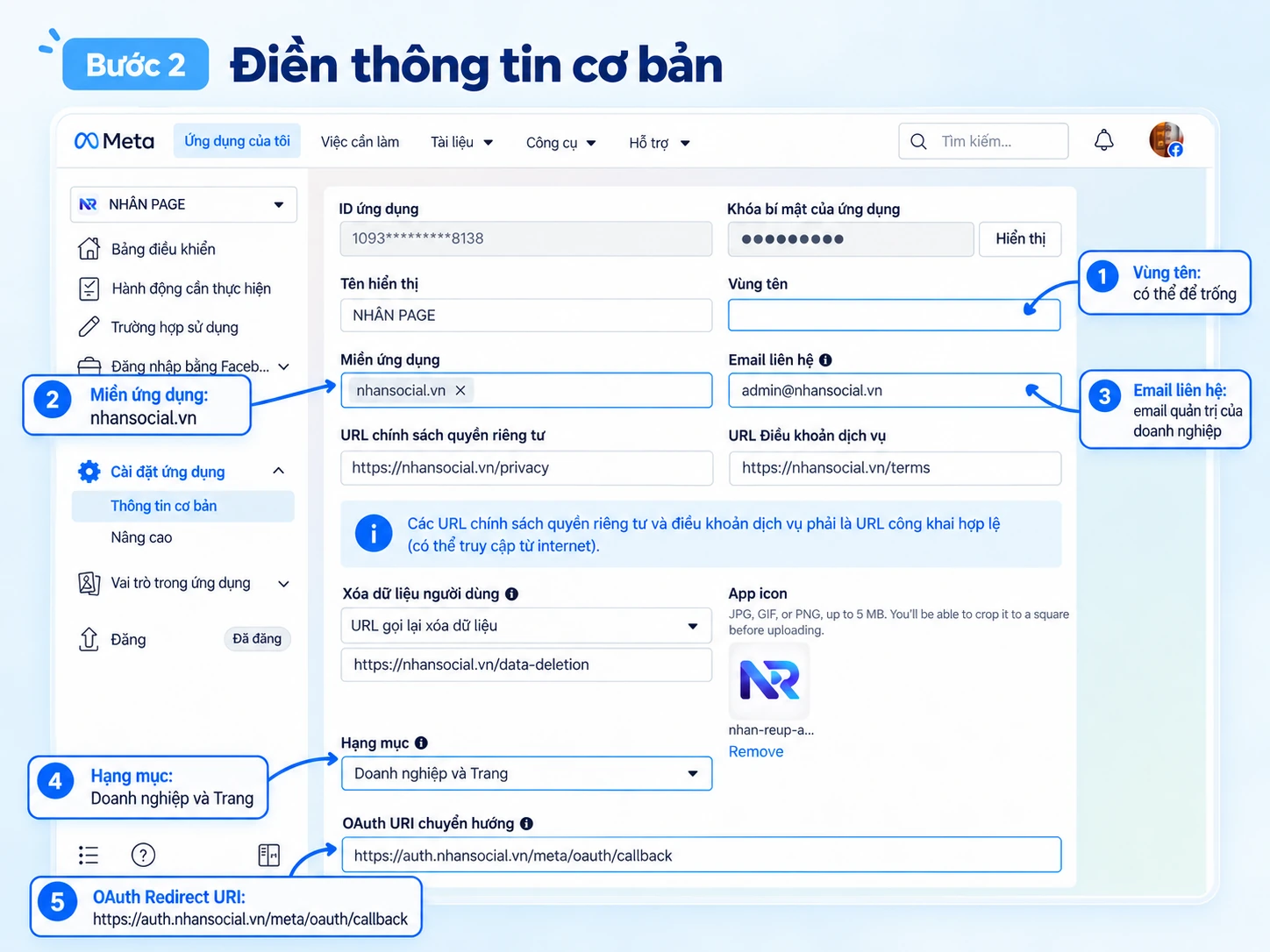
02-cau-hinh-thong-tin-co-ban.webp
Thêm nền tảng Trang web
Vẫn tại trang Thông tin cơ bản, cuộn xuống phần dưới cùng:
- Nhấp vào nút + Thêm nền tảng (+ Add Platform) > chọn Trang web (Website).
-
Tại ô URL trang web (Site URL), nhập chính xác:
https://nhansocial.vn - Nhấp Lưu thay đổi (Save Changes).
Lưu ý quan trọng: Tuyệt đối không sử dụng auth.nhansocial.vn làm Website URL. Miền auth.nhansocial.vn chỉ dành riêng cho OAuth callback chuyển hướng.
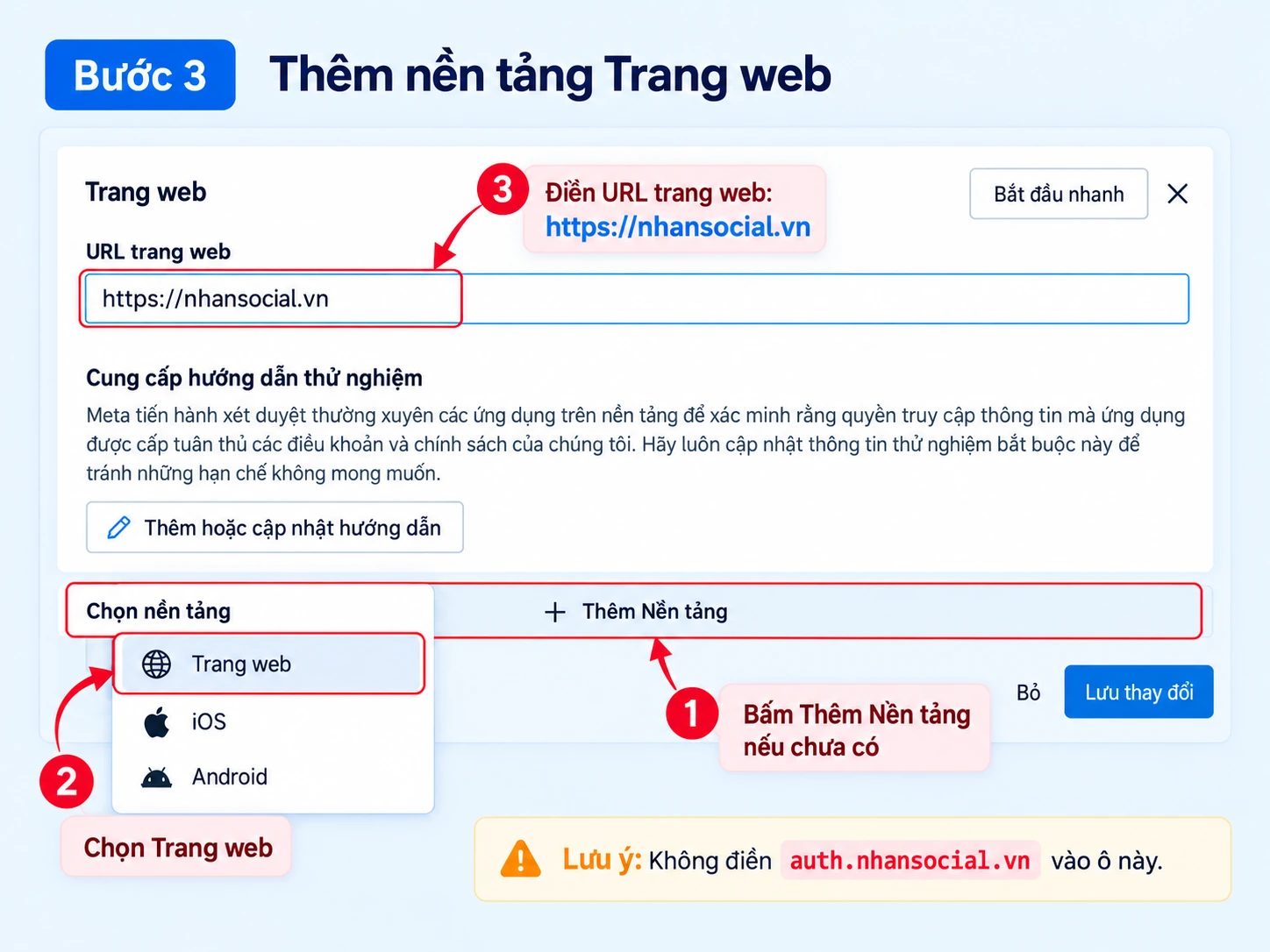
03-them-website.webp
Cấu hình Đăng nhập bằng Facebook
- Ở thanh menu bên trái, tìm và mở sản phẩm Facebook Login (Đăng nhập bằng Facebook). Nếu chưa có, nhấp vào Thêm sản phẩm (Add Product) và chọn Thiết lập tại Facebook Login.
- Nhấp vào mục Cài đặt (Settings) dưới Facebook Login.
- Đảm bảo mục Đăng nhập OAuth trên web (Web OAuth Login) được bật (chọn Bật / Có / Yes nếu cấu hình hiện tại yêu cầu).
- Sử dụng chế độ URI chuyển hướng nghiêm ngặt (Strict Mode for Redirect URIs) để đảm bảo tiêu chuẩn bảo mật Meta cao nhất.
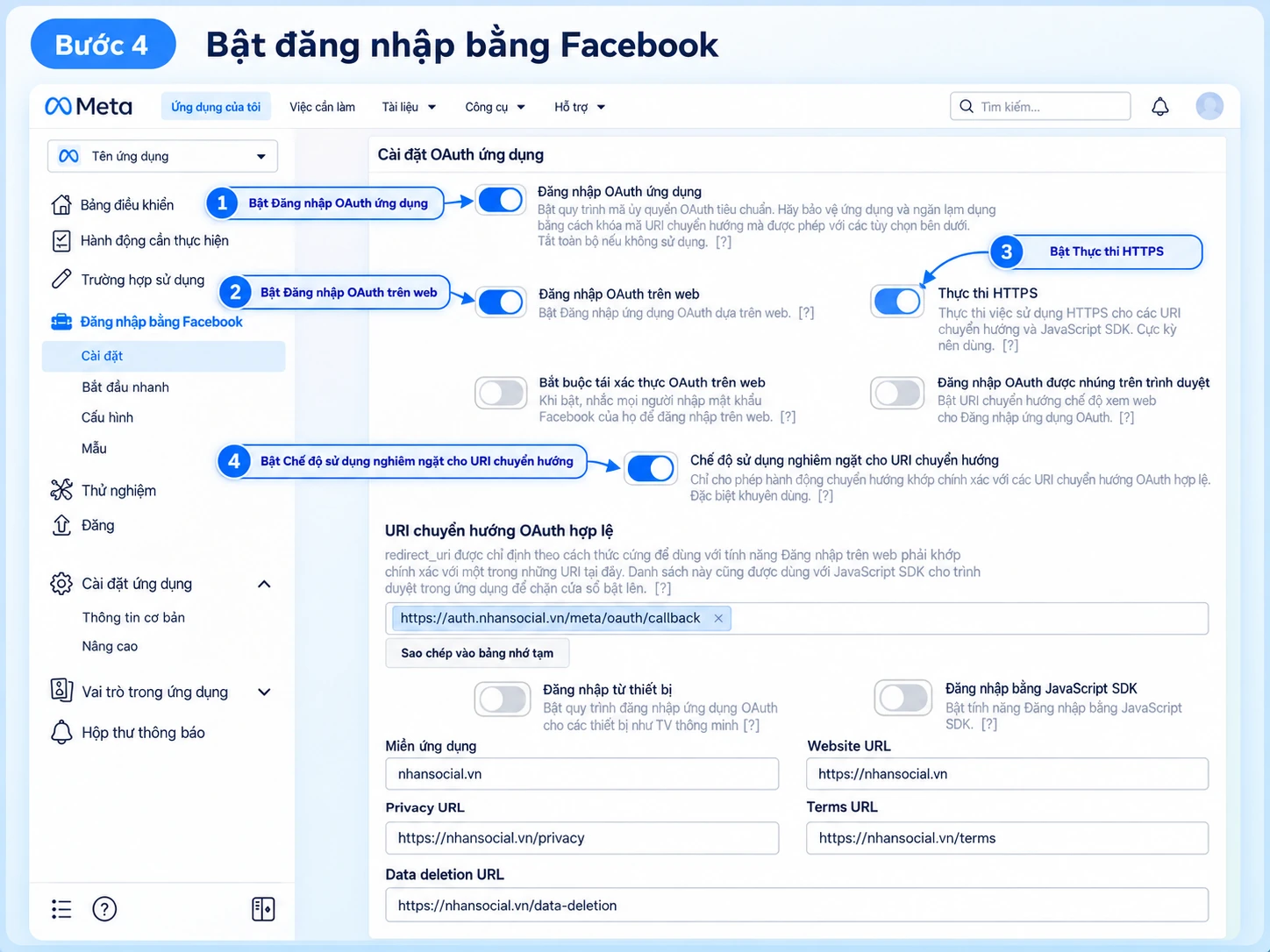
04-cau-hinh-facebook-login.webp
Khai báo OAuth Redirect URI
Tại trang Cài đặt của Facebook Login, tìm ô URI chuyển hướng OAuth hợp lệ (Valid OAuth Redirect URIs).
https://auth.nhansocial.vn/meta/oauth/callback
Dán địa chỉ trên vào ô Valid OAuth Redirect URIs và bấm Lưu thay đổi (Save Changes).
Sau khi lưu, bạn có thể kiểm tra tính hợp lệ bằng công cụ kiểm tra (Redirect URI Validator) ở ngay bên dưới. Kết quả kỳ vọng: URI hợp lệ.
Cảnh báo an toàn: Không thêm localhost callback, ChatHub callback hoặc bất kỳ callback SaaS nào khác vào danh sách này cho ứng dụng Meta sản xuất của NHÂN PAGE.
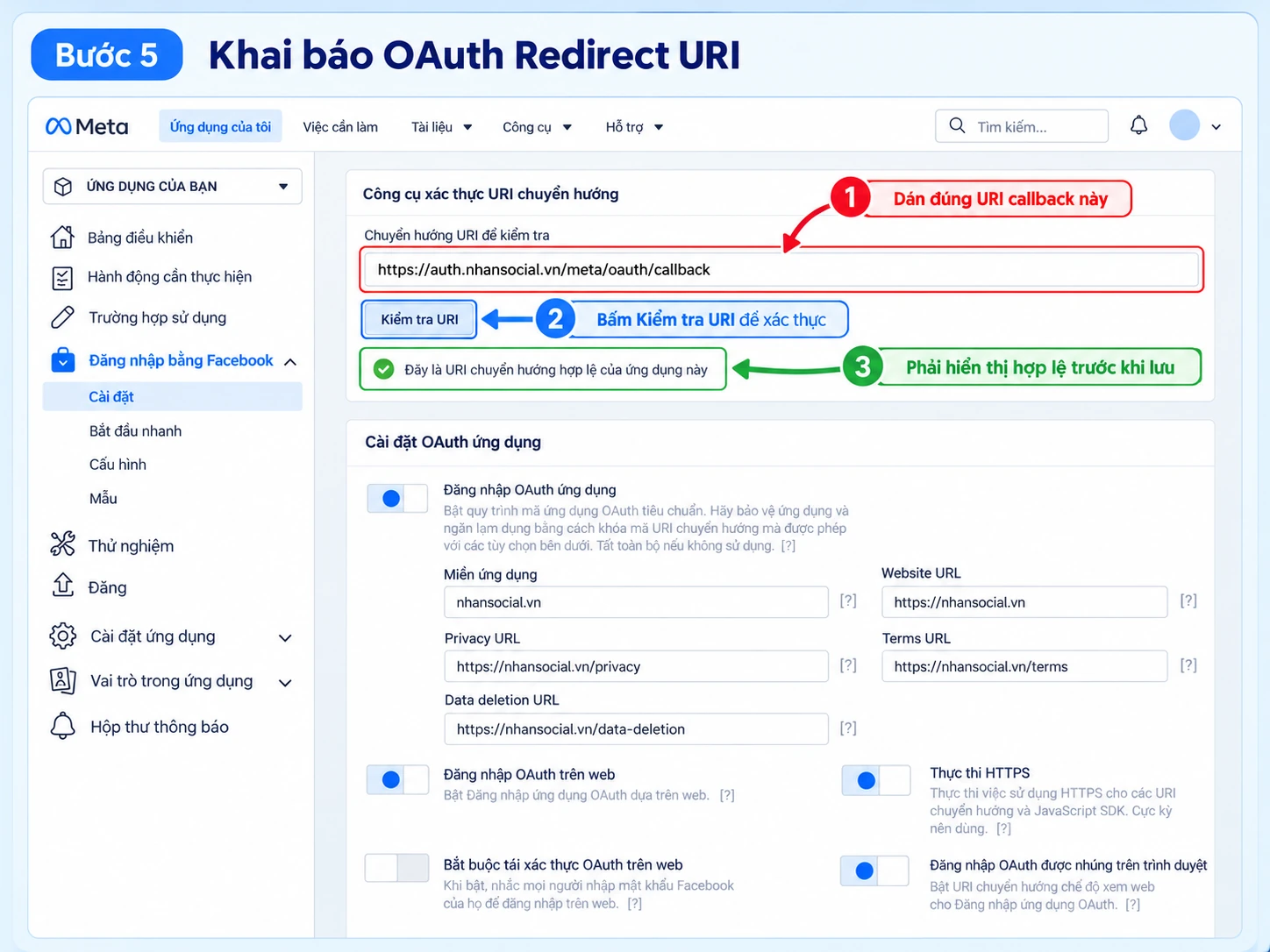
05-khai-bao-oauth-callback.webp
Lấy App ID và App Secret
- Quay lại menu Cài đặt ứng dụng > Thông tin cơ bản (App Settings > Basic).
- Tại trường ID ứng dụng (App ID): Sao chép chuỗi số App ID.
- Tại trường Khóa bí mật của ứng dụng (App Secret): Nhấp vào nút Hiển thị (Show), nhập mật khẩu tài khoản Facebook nếu được hỏi, sau đó sao chép chuỗi ký tự bí mật này.
Cảnh báo bảo mật tuyệt đối:
App Secret là mã khóa bí mật cao nhất của ứng dụng Meta. Bạn tuyệt đối:
- KHÔNG gửi App Secret qua tin nhắn chat (Zalo, Messenger, Skype, Telegram...).
- KHÔNG gửi qua ảnh chụp màn hình.
- KHÔNG lưu vào file văn bản (TXT/DOC) không mã hóa.
- KHÔNG gửi cho bất kỳ ai, kể cả nhân viên hỗ trợ của NHÂN PAGE.
- KHÔNG đưa vào nhật ký hệ thống hay đưa lên mạng.
Chỉ dán App Secret trực tiếp vào phần mềm NHÂN PAGE trên thiết bị của bạn.
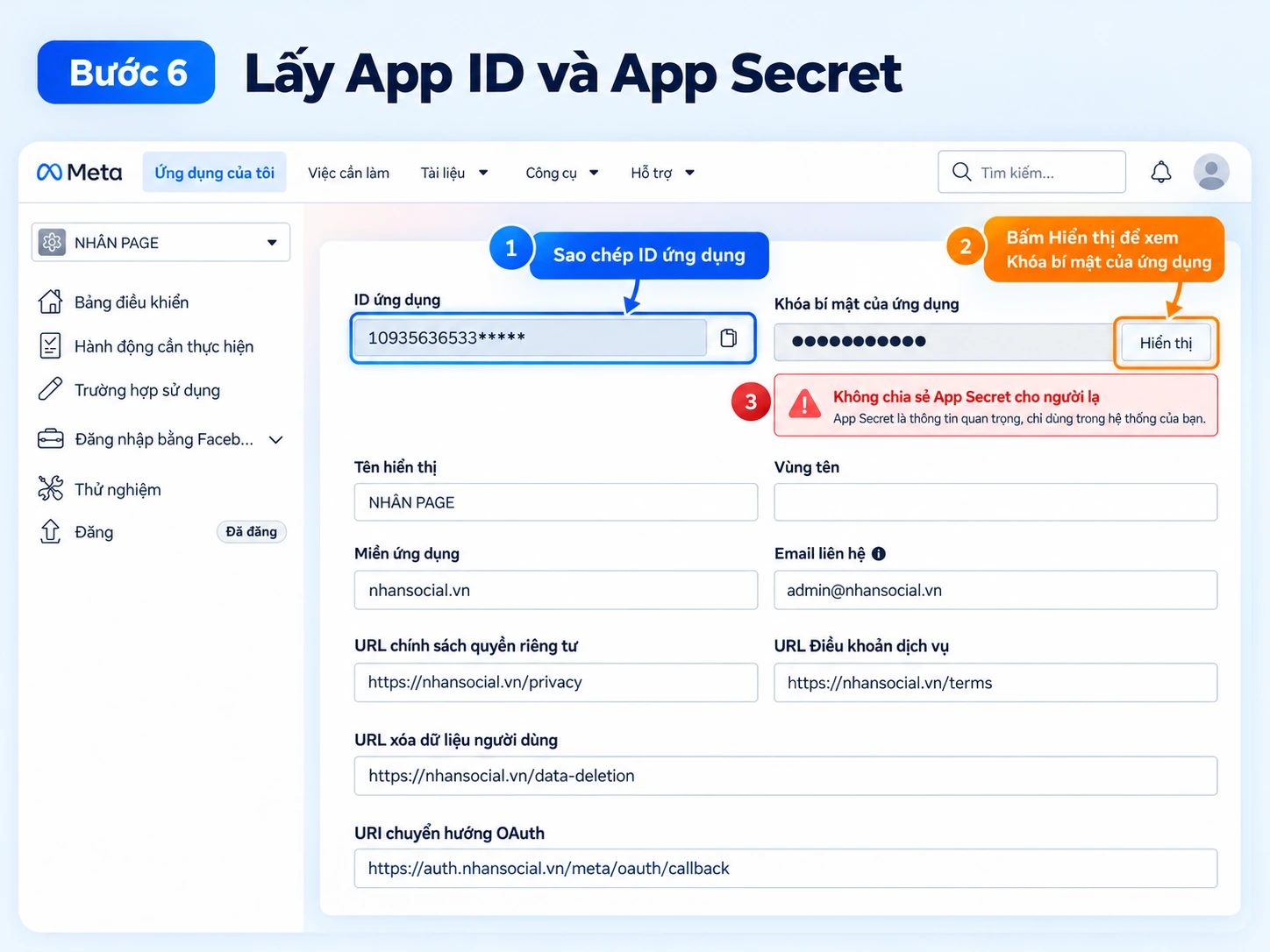
06-lay-app-id-app-secret.webp
Nhập thông tin vào NHÂN PAGE
- Mở phần mềm NHÂN PAGE trên máy tính của bạn.
- Tại thanh menu chính, chọn mục Kết nối Meta.
- Tại thẻ 1. ỨNG DỤNG FACEBOOK:
- Dán App ID đã lấy từ Bước 06 vào ô App ID.
- Dán App Secret đã lấy từ Bước 06 vào ô App Secret.
- Nhấp vào nút Lưu cấu hình.
Trạng thái hiển thị kỳ vọng: Thẻ chuyển sang trạng thái ✅ Đã cấu hình ứng dụng Facebook (READY). App Secret được mã hóa an toàn trong Secure Keychain của hệ điều hành và không bao giờ xuất hiện ở dạng văn bản thô.
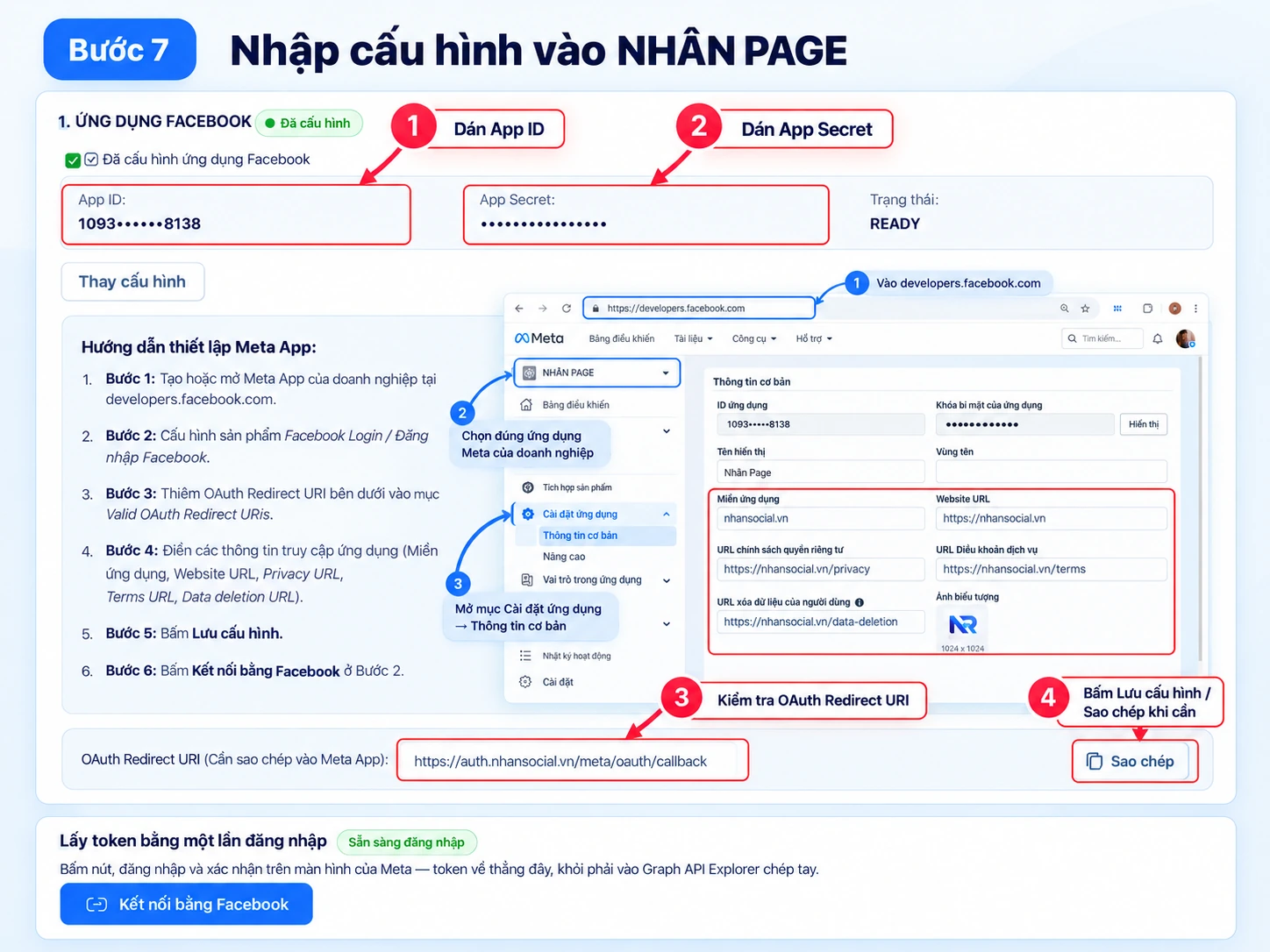
07-cau-hinh-vao-nhan-page.webp
Kết nối bằng Facebook
- Sau khi đã lưu cấu hình thành công ở Bước 07, cuộn xuống phần Lấy token bằng một lần đăng nhập.
- Nhấp vào nút Kết nối bằng Facebook. Cửa sổ đăng nhập Facebook sẽ tự động bật mở.
- Đăng nhập tài khoản Facebook có quyền quản trị các Trang (Fanpage) bạn muốn kết nối.
- Bấm Tiếp tục và xác nhận các quyền Meta yêu cầu (quản lý Trang, đọc tin nhắn, gửi phản hồi...).
- Chờ vài giây để hệ thống hoàn tất kết nối và tự động đóng cửa sổ đăng nhập.
Kết quả hiển thị kỳ vọng trên NHÂN PAGE:
- ✅ Đã kết nối Facebook
- Token: Đã lưu an toàn trong hệ thống
- Trang Facebook: Được đồng bộ tự động ngay lập tức và hiển thị đầy đủ danh sách Trang
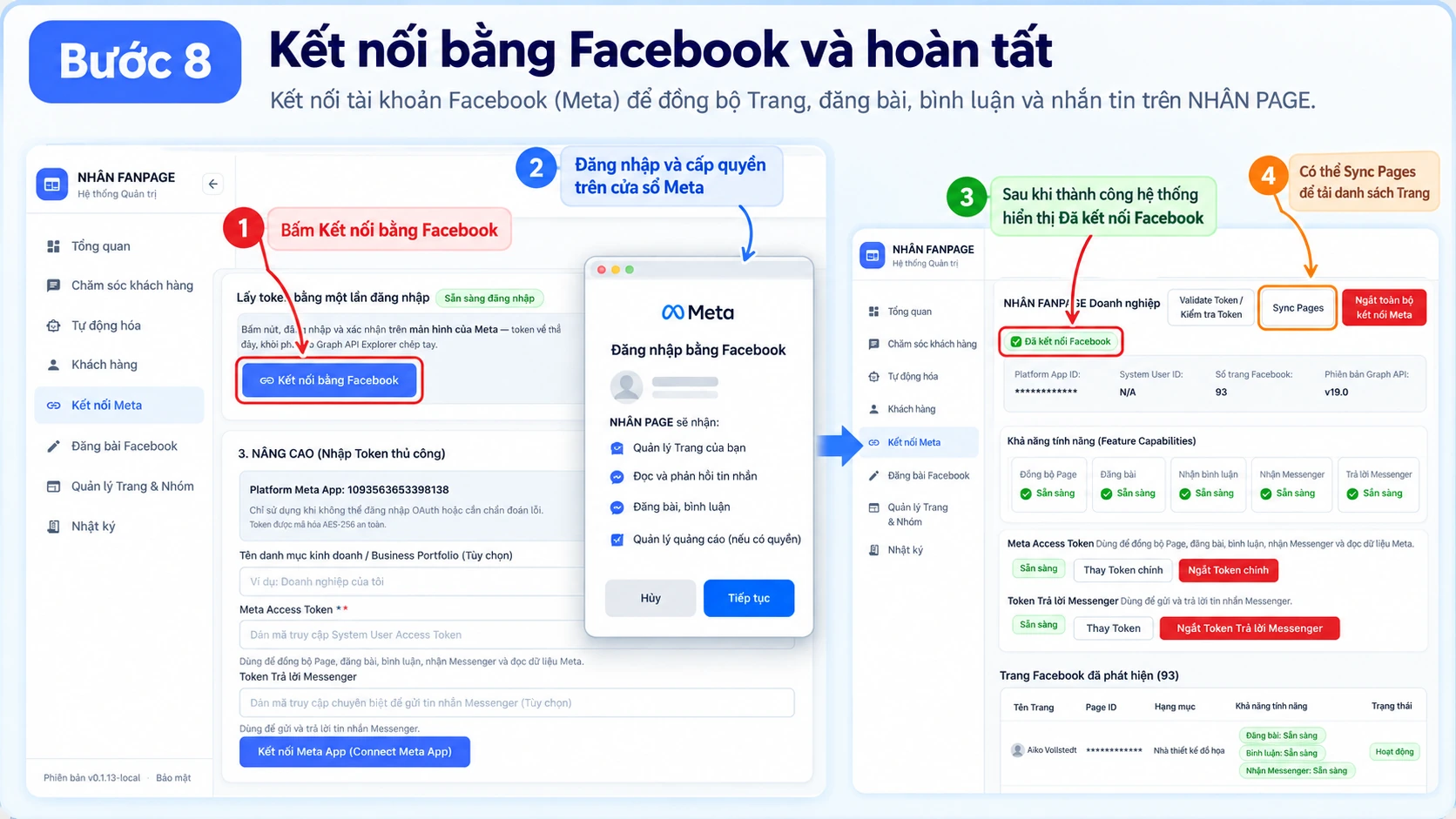
08-ket-noi-facebook-va-dong-bo-page.webp
Bộ 3: Nâng cao — Nhập Token thủ công (8 bước)
Phương thức nâng cao dành cho người dùng cần nhập token thủ công hoặc chẩn đoán kỹ thuật. Đăng nhập Facebook bằng OAuth (Bộ 2) vẫn là phương thức khuyến nghị cho mọi người dùng thông thường.
Kiến trúc Token 2 vai trò độc lập:
- Token 1 (PRIMARY_META): Tạo từ System User trong Business Manager. Dùng cho đồng bộ danh sách Trang, đăng bài, quản lý bình luận và tương tác Meta.
- Token 2 (MESSENGER_SEND): Tạo từ luồng cấp quyền của Meta (như Graph API Explorer) với quyền
pages_messagingtrên đúng Page cần chat. Tùy chọn: chỉ cần thiết khi sử dụng tính năng gửi/phản hồi tin nhắn Messenger.
Mở mục Nhập Token thủ công
- Mở phần mềm NHÂN PAGE và chọn mục Kết nối Meta tại thanh bên.
- Cuộn xuống thẻ 3. NÂNG CAO (Nhập Token thủ công) (Manual Fallback).
- Tại đây, hệ thống hiển thị 2 trường nhập token độc lập: Meta Access Token ** (bắt buộc) và Token Trả lời Messenger (tùy chọn).
Lưu ý: Phương thức thủ công này chỉ nên sử dụng khi không thể đăng nhập OAuth hoặc khi cần quản trị nâng cao với System User chuyên biệt.
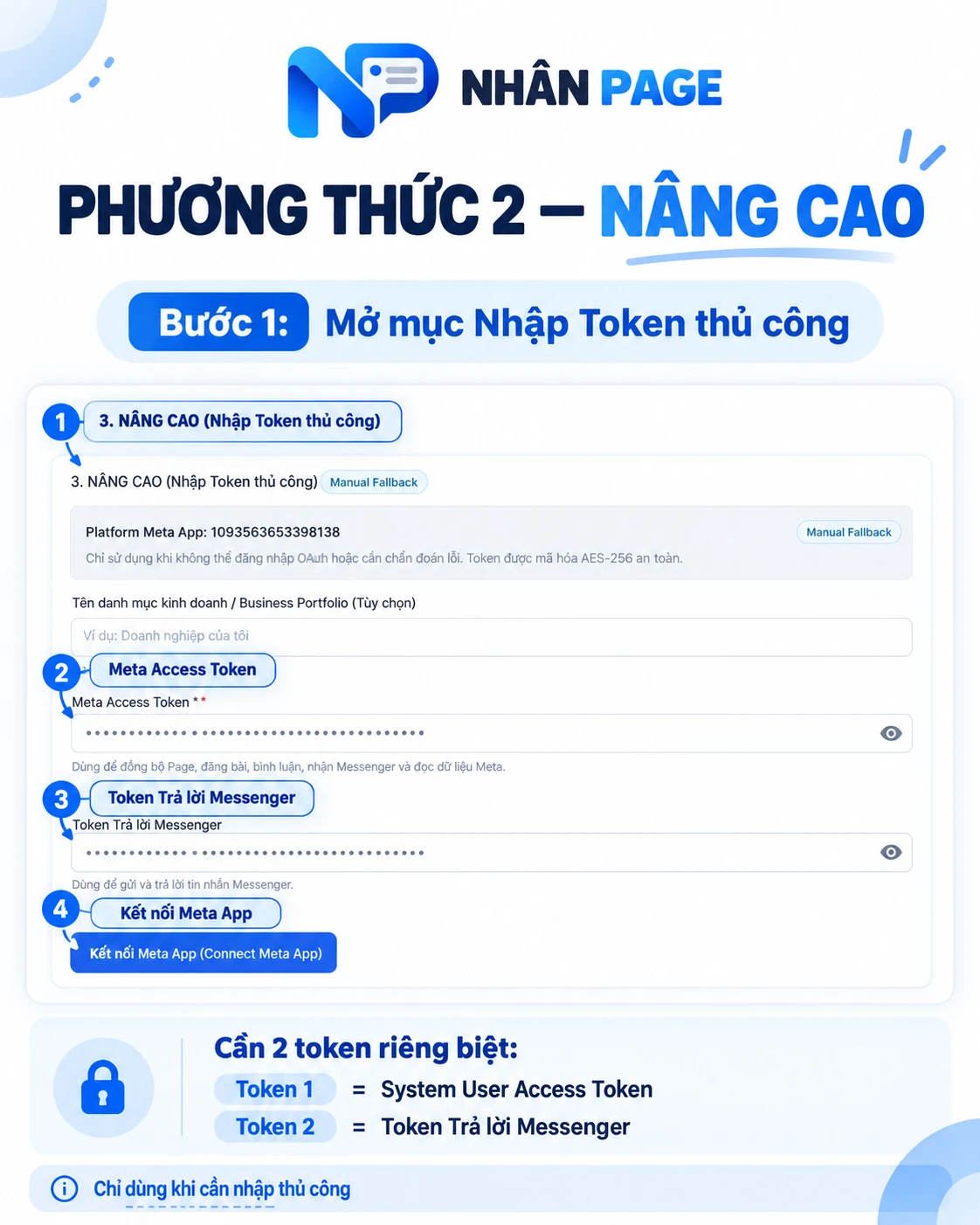
01-mo-muc-nhap-token-thu-cong.webp
Vào Người dùng hệ thống
- Đăng nhập vào Trình quản lý doanh nghiệp (Business Manager) theo liên kết
business.facebook.com. - Mở mục Cài đặt doanh nghiệp (Business Settings).
- Tại menu điều hướng bên trái, chọn Người dùng > Người dùng hệ thống (System Users).
- Chọn đúng System User tên
NHÂN PAGE(hoặc bấm Thêm để tạo System User mới với quyền Quản trị viên nếu chưa có). - Chuyển sang tab Tài sản đã chỉ định (Assigned Assets) để xem các quyền đã gán.
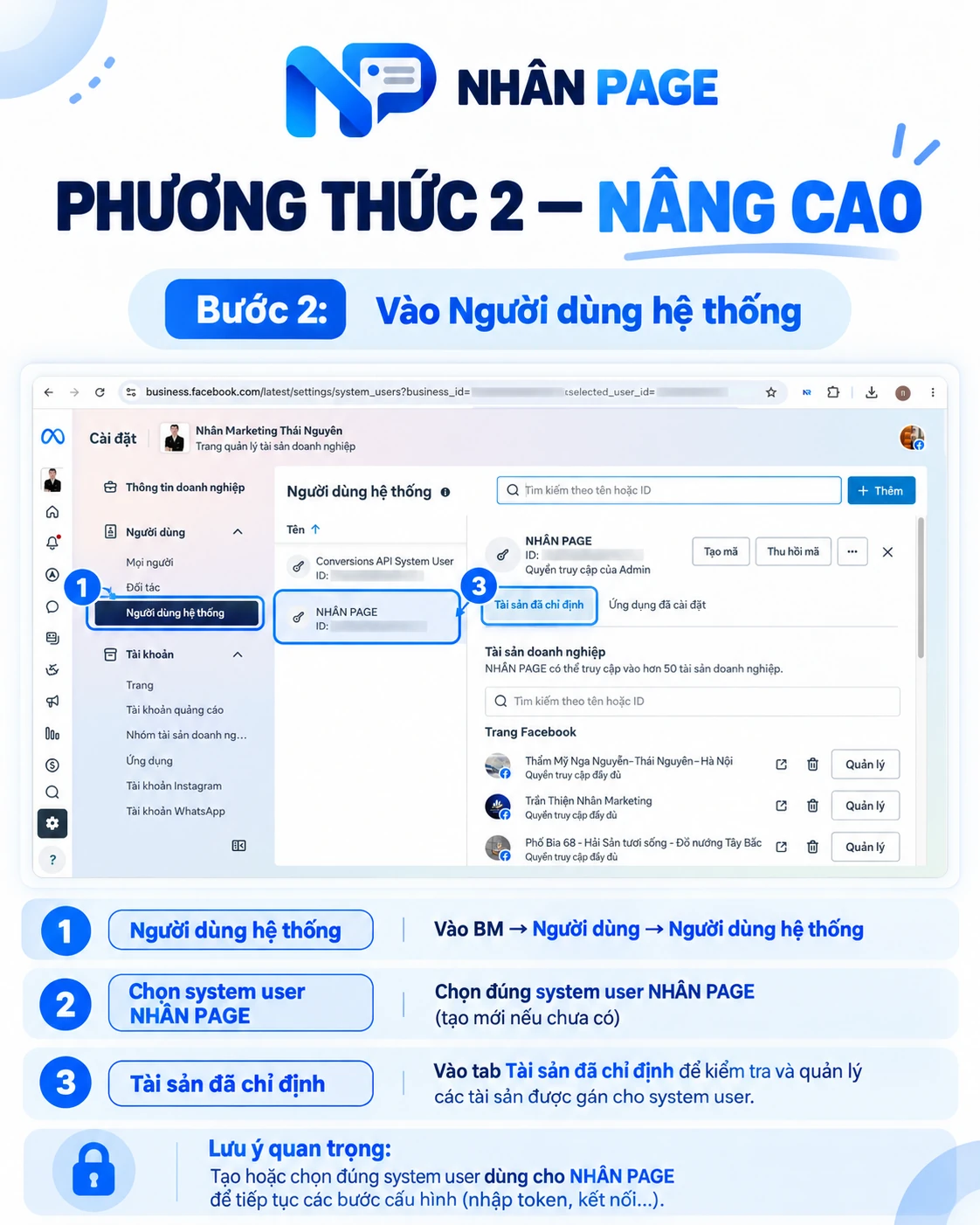
02-vao-nguoi-dung-he-thong.webp
Kiểm tra quyền và Page đã cấp
- Kiểm tra System User có Quyền truy cập của Admin (Admin Access).
- Tại mục Trang Facebook, kiểm tra danh sách Fanpage cần quản lý đã được gán và hiển thị Quyền truy cập đầy đủ (Full Control).
- Tại mục Ứng dụng đã cài đặt, xác nhận ứng dụng Meta App của doanh nghiệp đã được liên kết với System User.
- Nếu thiếu Trang nào, bấm Thêm tài sản để cấp quyền bổ sung trước khi tạo token.
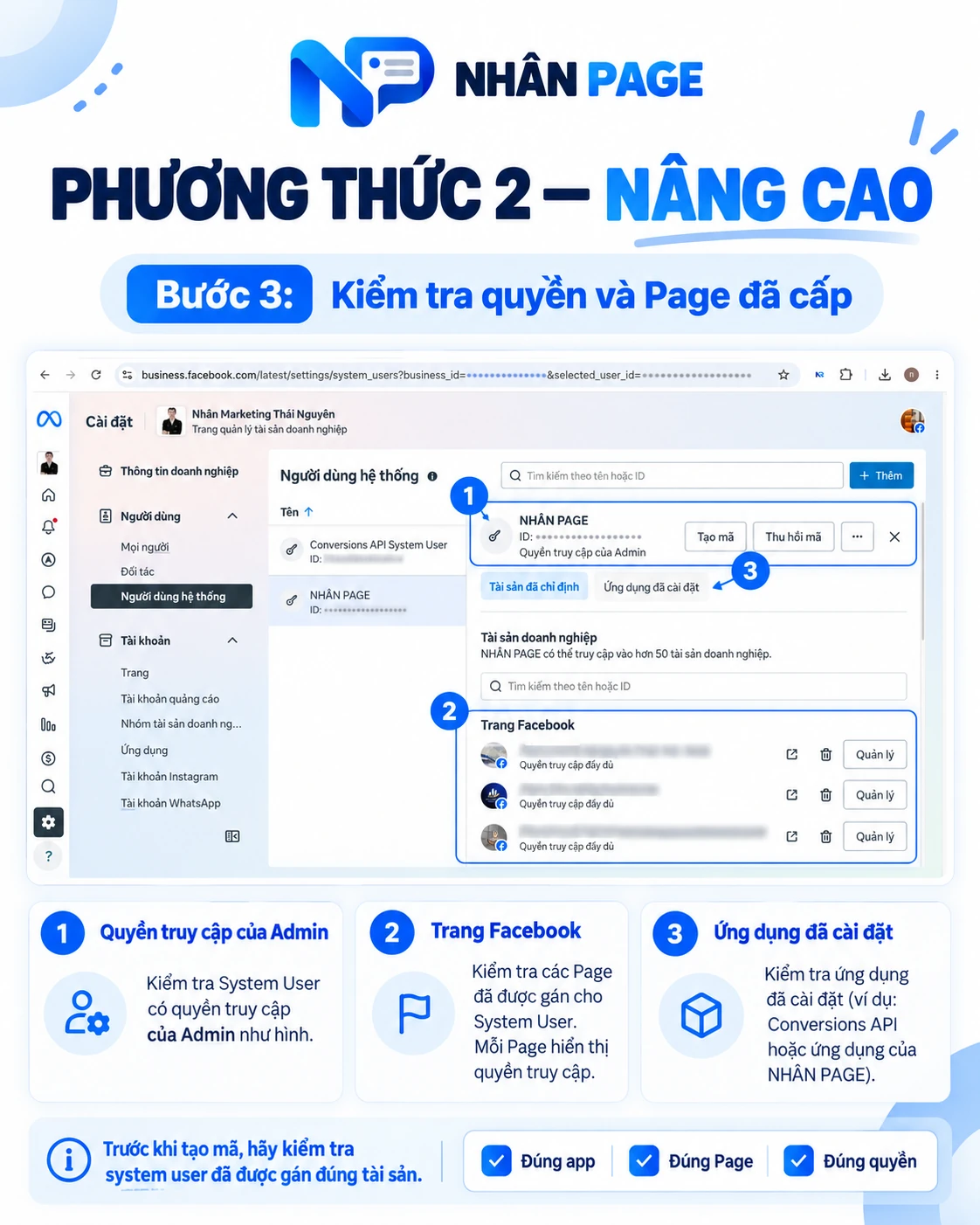
03-kiem-tra-quyen-va-page.webp
Tạo Token 1 — System User
- Tại hàng thông tin của System User
NHÂN PAGE, nhấp vào nút Tạo mã (Generate Token). - Chọn đúng ứng dụng Meta của doanh nghiệp đã cấu hình.
- Chọn thời hạn token (khuyến nghị Không bao giờ hết hạn - Never Expirable cho System User).
- Tích chọn các quyền cần thiết cho hoạt động quản lý Trang:
pages_show_list,pages_read_engagement,pages_manage_posts,pages_manage_metadata,pages_read_user_content... - Bấm Tạo mã truy cập và sao chép chuỗi mã truy cập hiển thị trên pop-up.
Đặc tính Token 1: Đây là PRIMARY_META Token. Dùng riêng cho đồng bộ dữ liệu Trang, xem thông tin và đăng bài/bình luận. Không tự động đóng vai trò token gửi tin nhắn Messenger.
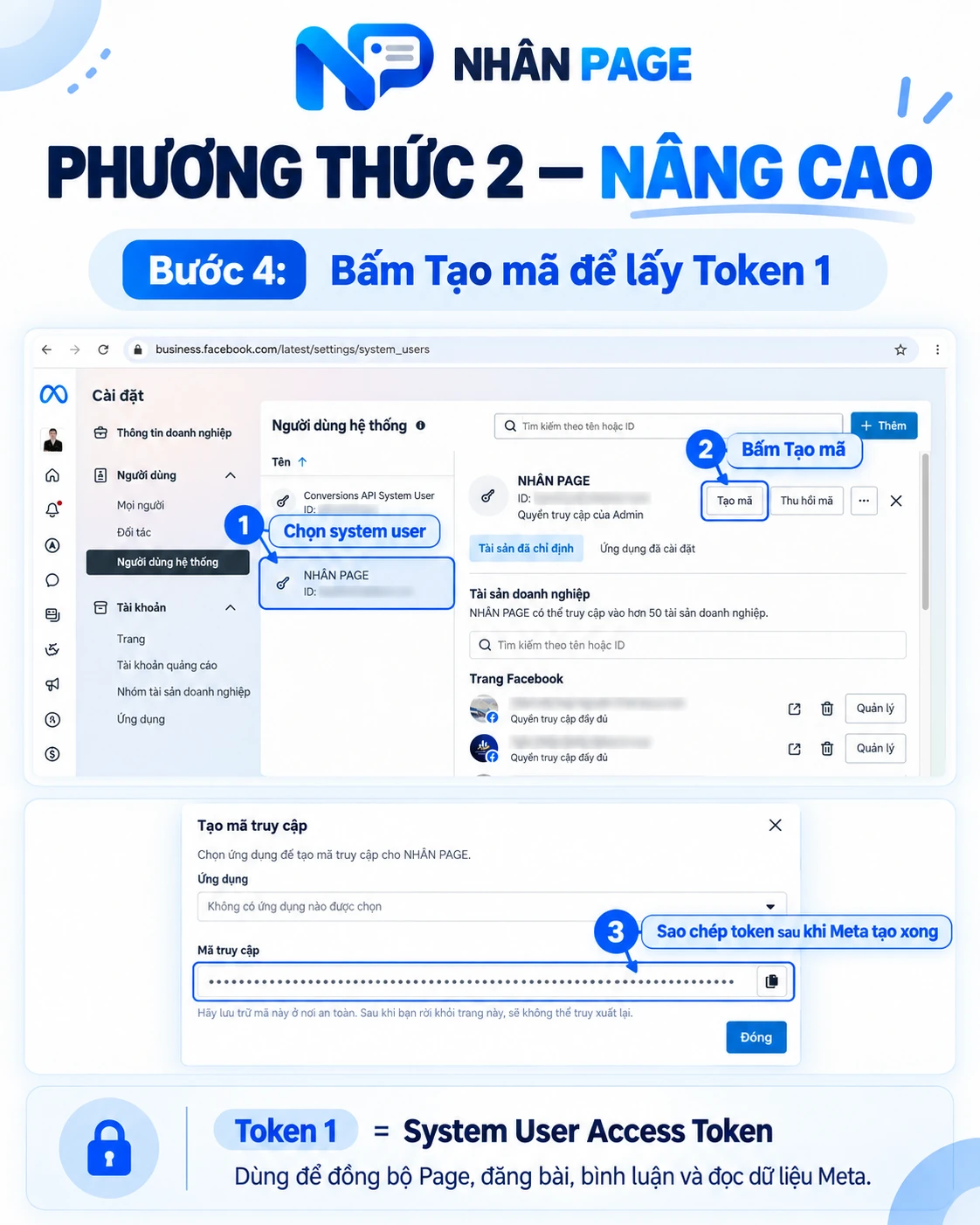
04-tao-token-1-system-user.webp
Dán Token 1 vào NHÂN PAGE
- Quay lại phần mềm NHÂN PAGE tại mục 3. NÂNG CAO (Nhập Token thủ công).
- Dán chuỗi token vừa sao chép ở Bước 04 vào ô Meta Access Token **.
- Phân định vai trò nghiêm ngặt: Tuyệt đối không dán Token 1 vào ô Token Trả lời Messenger. Hệ thống phân chia ranh giới rõ ràng giữa hai quyền hạn này.
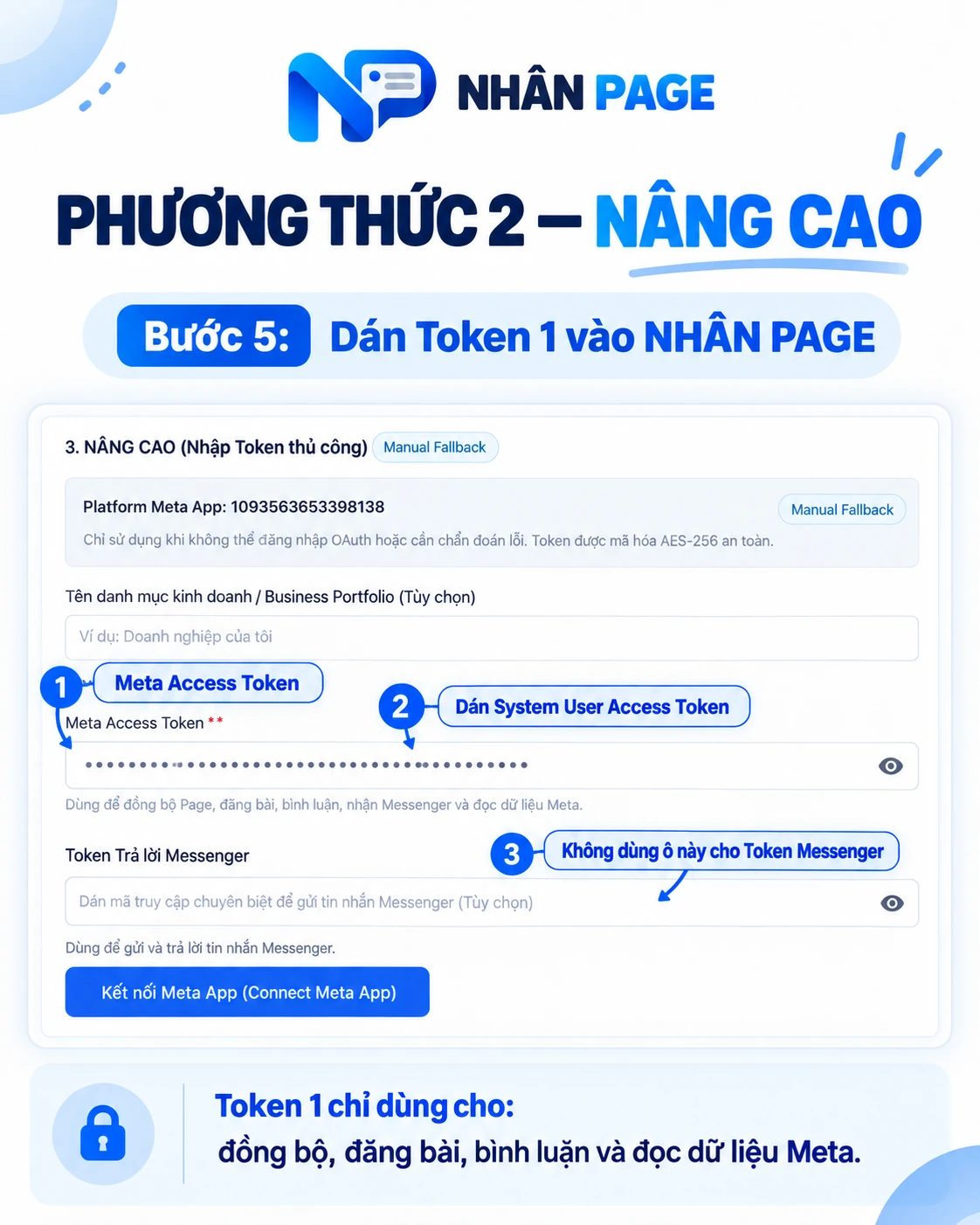
05-dan-token-1-nhan-page.webp
Mở Graph API Explorer
- Mở trình duyệt và truy cập:
https://developers.facebook.com/tools/explorer/(Trình khám phá API Đồ thị). - Tại mục Ứng dụng trên Meta (Meta App), chọn đúng ứng dụng Meta của doanh nghiệp bạn.
- Tại mục Người dùng hoặc Trang (User or Page), lưu ý cần chọn đúng Trang (Fanpage) bạn muốn cấp quyền gửi tin nhắn Messenger.
- Nhấp vào nút Permissions (Quyền) để mở danh mục quyền cấp phép.
Lưu ý quan trọng về loại Token: User Access Token trên Graph API Explorer KHÔNG tự động là Page Access Token gửi Messenger hợp lệ. Để gửi tin nhắn Trang, bạn bắt buộc phải tạo hoặc trích xuất đúng Page Access Token của Trang đó.
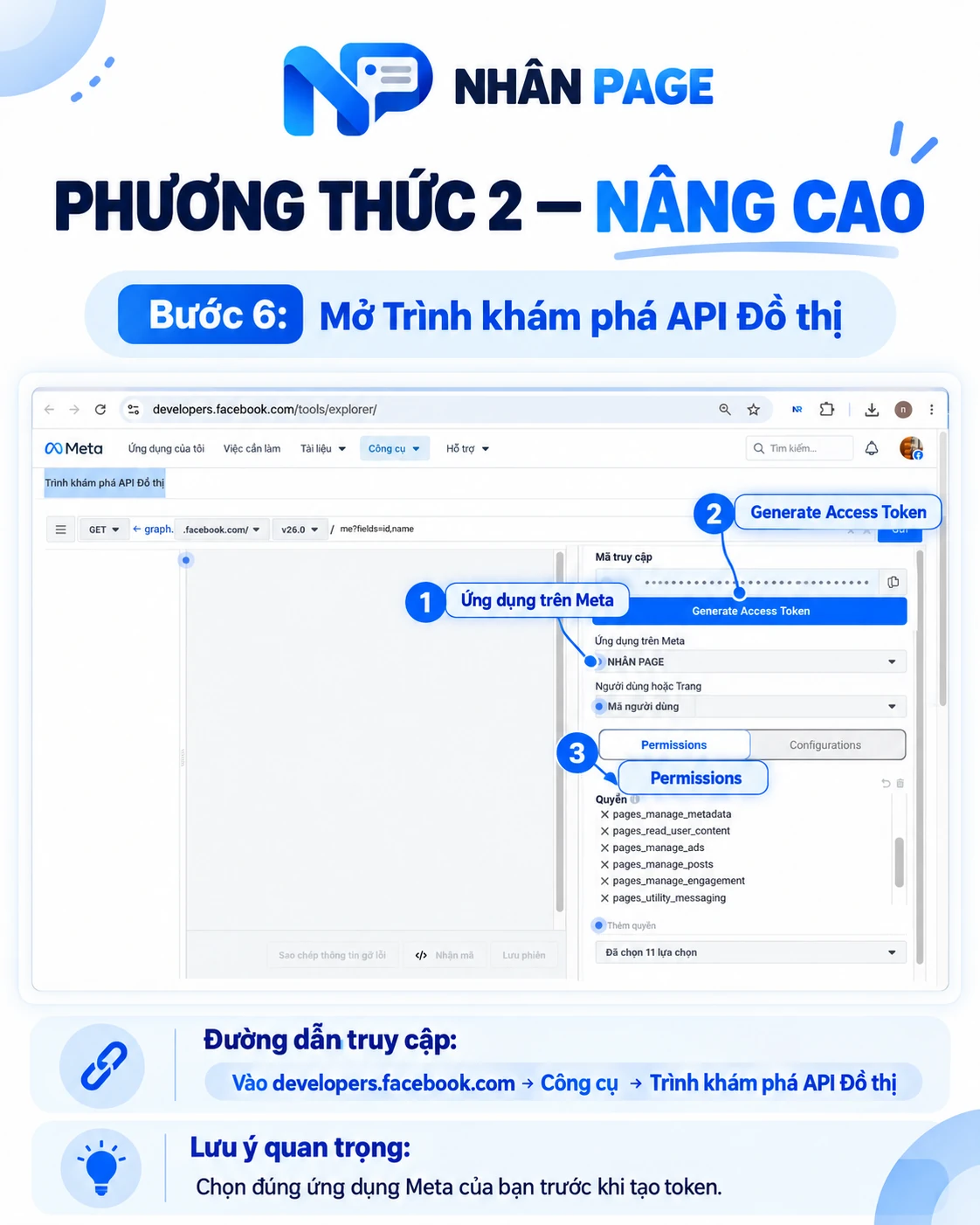
06-mo-graph-api-explorer.webp
Tạo và điền Token 2 — Messenger
- Tại danh mục quyền Permissions, đảm bảo tích chọn quyền bắt buộc:
pages_messaging. - Bấm Generate Access Token để Meta tạo mã xác thực.
- Sao chép chuỗi mã truy cập Page Access Token và quay lại NHÂN PAGE.
- Dán mã token này vào ô Token Trả lời Messenger.
Tính chất Tùy chọn & An toàn quyền hạn:
- Token 2 là tùy chọn: Nếu doanh nghiệp chỉ quản lý bài viết, đọc bình luận mà không sử dụng tính năng phản hồi tin nhắn tự động qua Messenger, bạn có thể để trống ô này.
- Quyền
pages_messaging: Quyềnpages_utility_messagingđơn thuần KHÔNG thể thay thế chopages_messagingkhi gửi tin nhắn thoại/hội thoại thông thường. - Cách ly hoàn toàn: Không bao giờ định tuyến tin nhắn gửi đi qua Token 1 (PRIMARY_META).
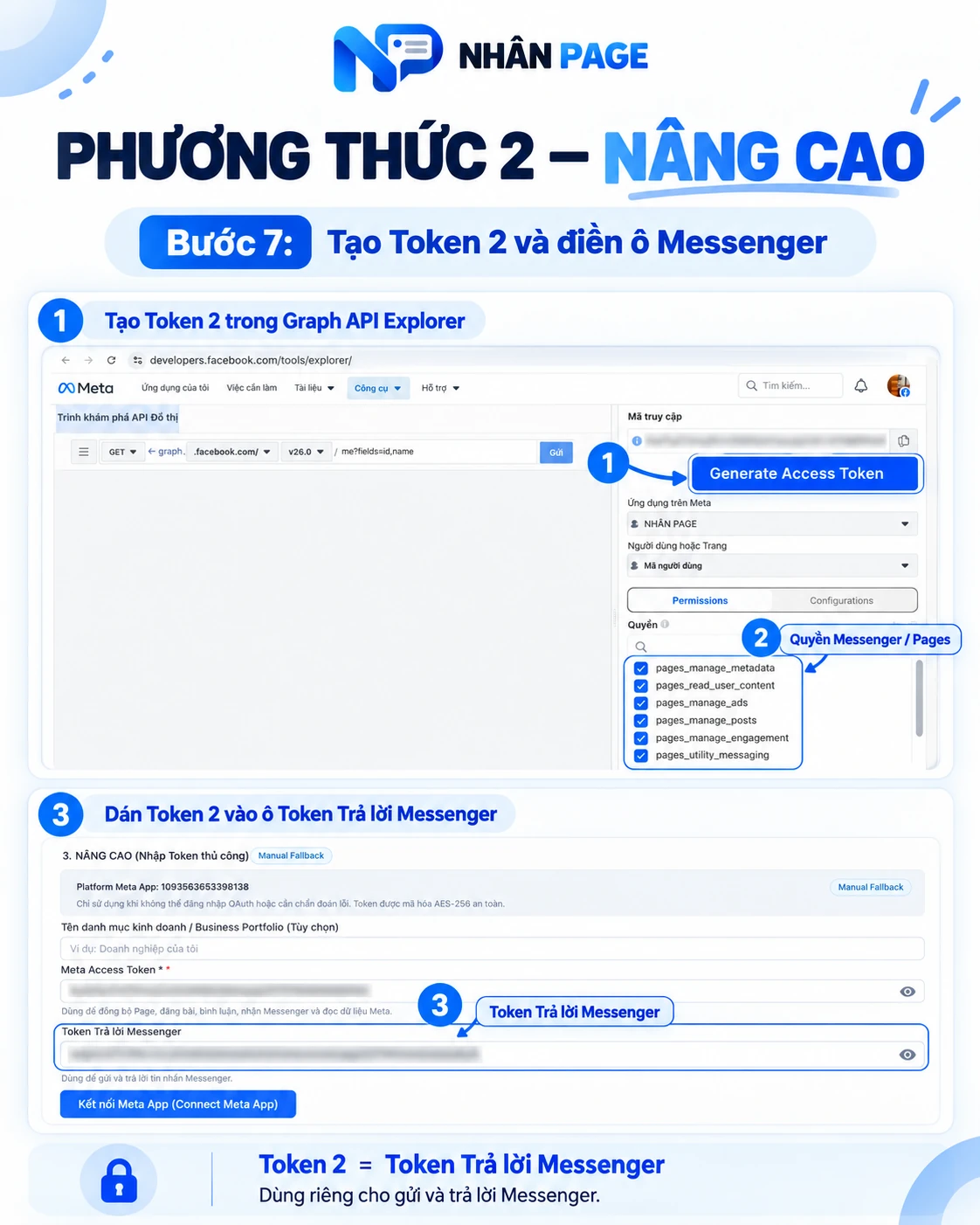
07-tao-va-dan-token-2-messenger.webp
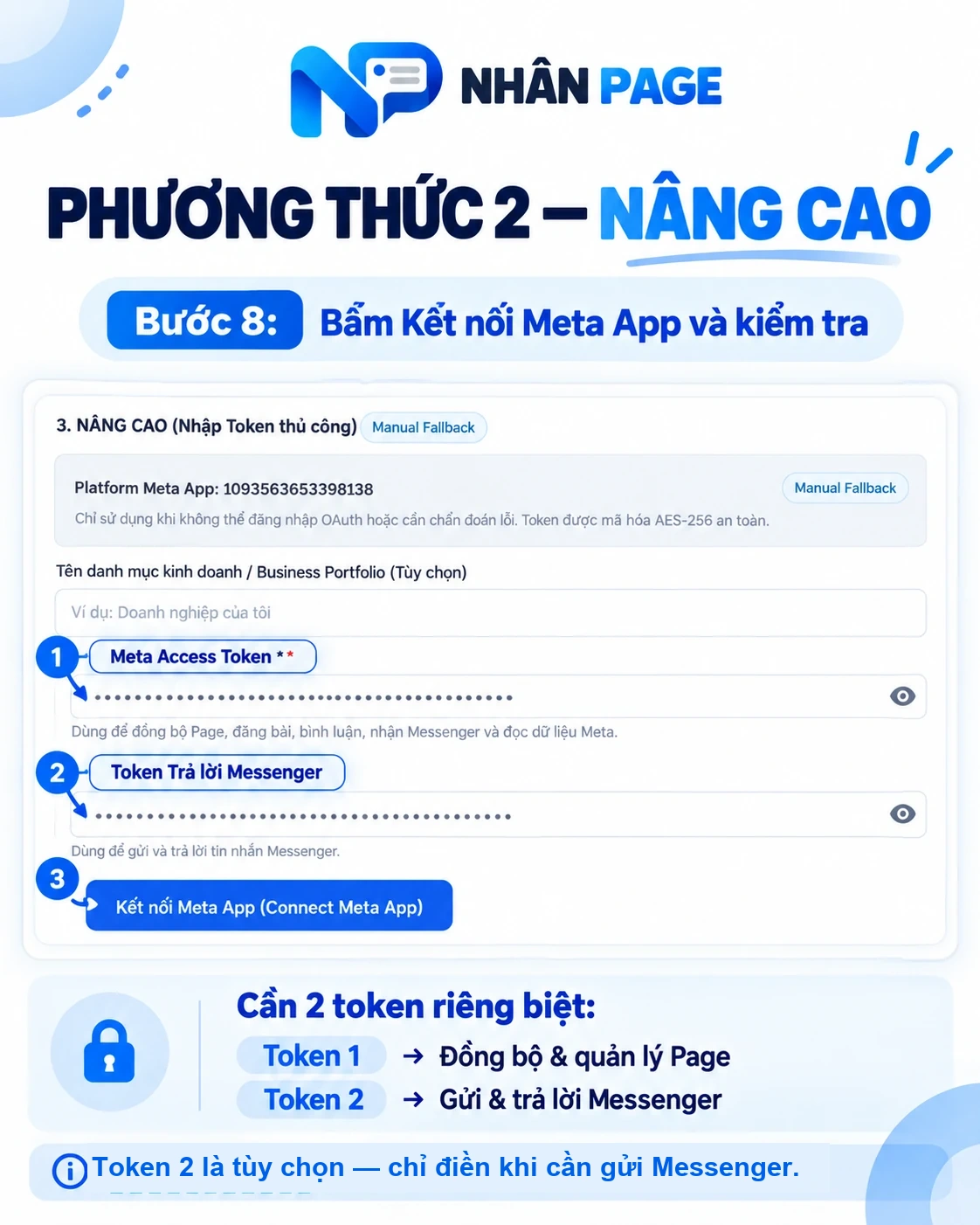
Kết nối Meta App và kiểm tra
- Rà soát lại thông tin: Ô Meta Access Token ** đã có Token 1; Ô Token Trả lời Messenger có Token 2 (nếu cần dùng Messenger).
- Bấm nút Kết nối Meta App (Connect Meta App) màu xanh.
- Hệ thống thực hiện xác thực chữ ký API với Meta, mã hóa token an toàn bằng AES-256 và kích hoạt các quyền tương ứng.
- Sau khi kết nối thành công, thẻ thông báo hiển thị Sẵn sàng (READY) kèm danh sách khả năng tính năng (Feature Capabilities) có màu xanh lá.
Khuyến cáo: Token thủ công có thể hết hạn tùy thuộc vào chính sách cấp phát của Meta và loại token. Nếu phát sinh lỗi hết hạn, bạn chỉ cần tạo lại mã token mới và cập nhật lại vào ô tương ứng trong NHÂN PAGE.
08-ket-noi-meta-app.webp
Có 2 cách kết nối trong NHÂN PAGE
Cả hai phương thức kết nối đều được NHÂN PAGE hỗ trợ chính thức và song song. Sau khi kết nối, hệ thống sẽ chuẩn hóa tự động vào bộ định tuyến thông tin xác thực để toàn bộ tính năng hoạt động đồng nhất.
Đăng nhập Facebook một lần (OAuth)
Chỉ cần cấu hình Meta App một lần và đăng nhập. Tự động đồng bộ toàn bộ Trang quản lý, tự động gia hạn token, bảo mật cao nhất và tiện lợi cho mọi doanh nghiệp.
Nhập Token thủ công
Dành cho cấu hình kỹ thuật nâng cao, môi trường mạng đặc biệt, chẩn đoán lỗi hoặc nhu cầu chạy dự phòng với các token kiểm thử độc lập.